

Dropbox QR Kod Oluşturucu
QR Kodunuzu Seçin
Dropbox QR Kod Oluşturucu
QR Kod Adı
Önizleme
Dropbox QR Kod Oluşturucu
Dropbox dosyalarını e-posta veya sohbet yoluyla paylaşmak, yazması zor ve kaybolması kolay uzun bağlantılar demektir. Ücretsiz Dropbox QR kod oluşturucumuzu kullanarak herhangi bir Dropbox bağlantısını taranabilir bir QR koda dönüştürün. Tek bir tarama, dosyanızı veya klasörünüzü herhangi bir telefonda görüntülemeye ya da indirmeye hazır şekilde açar.
Dropbox İçin QR Kod Nedir?
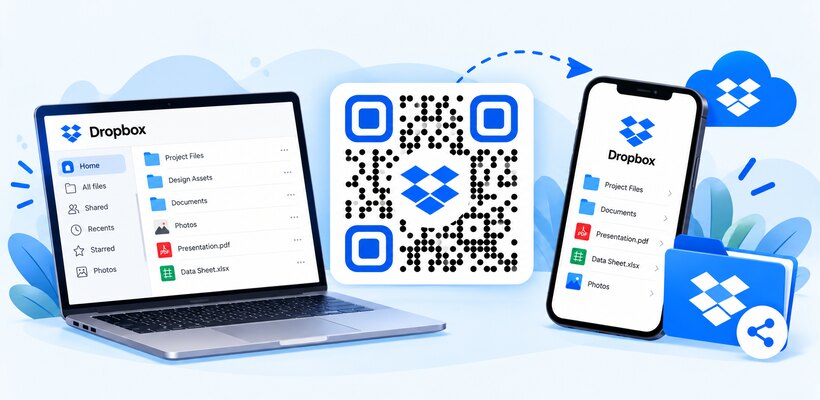
Bir Dropbox QR kodu, Dropbox'ınızdaki bir dosyanın veya klasörün paylaşım bağlantısını saklayan taranabilir bir koddur. Biri onu taradığında Dropbox bağlantısı tarayıcıda veya Dropbox uygulamasında açılır; böylece belgeleri, fotoğrafları, videoları, sunumları veya klasörlerin tamamını görüntüleyebilir ya da indirebilir. Dosya Dropbox'ınızda kaldığı için büyük dosyaları e-posta boyut sınırlarına takılmadan paylaşabilirsiniz. QRCodeChamp'ı kullanarak Dropbox için ücretsiz bir QR kod oluşturabilir ve markanıza uyacak şekilde tasarlayabilirsiniz.
Dropbox İçin QR Kod Nasıl Oluşturulur (Adım Adım)?
Dropbox'tan nasıl QR kod oluşturacağınızı mı merak ediyorsunuz? Bir Dropbox bağlantısı veya dosyası için QR kodu şu aracı kullanarak oluşturabilirsiniz: QRCodeChamp.
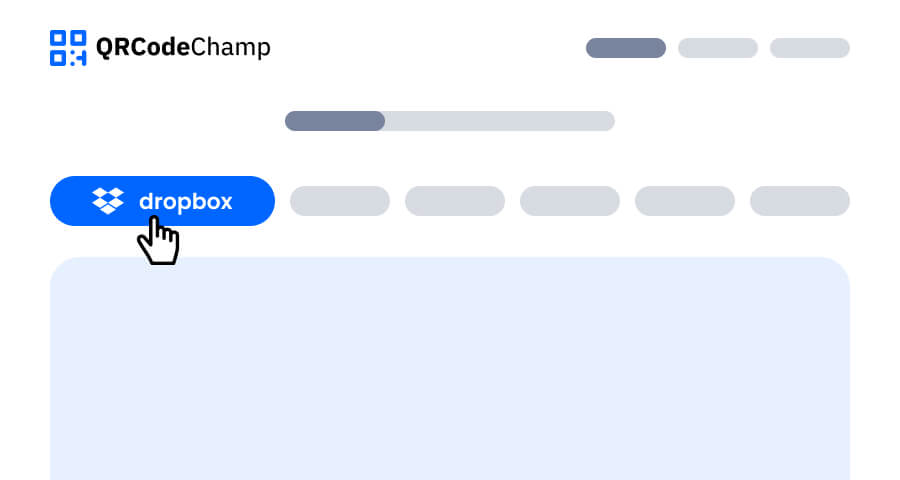
Adım 1: QRCodeChamp'ı Ziyaret Edin ve Dropbox QR Koduna Gidin
QRCodeChamp düzenleyicisini açın ve Dropbox bağlantıları için QR kod oluşturucumuzu kullanmaya başlamak üzere Dropbox seçeneğini seçin.
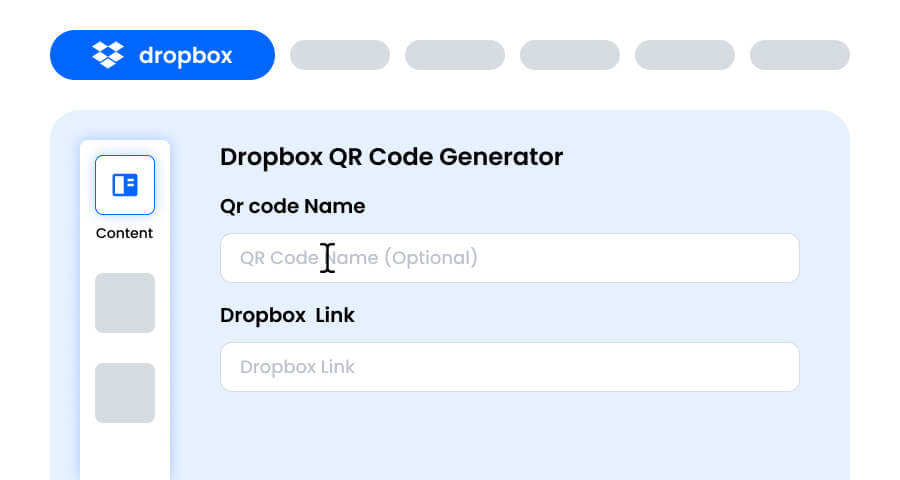
Adım 2: QR Kod Adını Girin ve Dropbox Bağlantınızı Yapıştırın
İsterseniz bir QR kod adı girin; bu isteğe bağlıdır. Ardından Dropbox paylaşım bağlantınızı Dropbox Bağlantısı alanına yapıştırın. Bağlantı https://www.dropbox.com/ ile başlamalıdır. Bağlantıya sahip herkesin görüntüleyebileceği şekilde ayarlandığından emin olun.
Adım 3: Tarzınıza ve Amacınıza Uyan Dropbox QR Kod İçin Bir Şablon Seçin
Dropbox QR kodunuz oluşturulduktan sonra özelleştirme bölümüne gidin ve önceden tasarlanmış şablonlara göz atın. Broşür, ürün kutusu, ofis duyurusu veya etkinlik afişi gibi kodun kullanılacağı yere uygun olanı seçin.

Adım 4: Benzersiz Bir Dropbox QR Kod Tasarımı Oluşturmak İçin Şekli Seçin
Noktalar ve köşeler için farklı şekiller deneyerek Dropbox QR kodunuzu öne çıkarın. Samimi bir his için yuvarlak kenarları, profesyonel bir görünüm için keskin köşeleri veya markanıza uyan yaratıcı stilleri seçin.

Adım 5: Dropbox QR Kodunuzu Öne Çıkarmak İçin Renkleri Seçin
Dropbox QR kodunuzun renklerini markanıza veya tasarımınıza uyacak şekilde özelleştirin. Düz renkler, degradeler veya markaya özel tonlar kullanabilirsiniz. Sadece kolay tarama için kontrastı yeterince yüksek tutun.

Adım 6: Markalamanızla Uyumlu Olması İçin Dropbox QR Kodunuza Bir Logo Seçin/Ekleyin
QR kodun ortasına şirket logonuzu veya bir klasör simgesi ekleyin. Logo, Dropbox QR kodunuzun kolayca tanınmasını sağlar ve tarayan kişilerle güven oluşturur. Logonun taranabilir alanları kapatmadığından emin olun.

Adım 7: Seçiminize Göre Dropbox QR Kodunuz İçin Çerçeveyi Seçin
“İndirmek İçin Tara” veya “Dosyaları Al” gibi kısa bir harekete geçirici mesaj içeren bir çerçeve ekleyerek Dropbox QR kodunuza son dokunuşu yapın. Net bir çerçeve, insanlara tarayınca ne alacaklarını anlatır ve daha fazla taramayı teşvik eder.

Adım 8: Maksimum Tarama Güvenilirliği İçin Dropbox QR Kodunun Hata Düzeltme Seviyesini Ayarlayın
Dropbox QR kodunuzun hata düzeltme seviyesini ayarlayarak, bir kısmı hasar görmüş, bulanıklaşmış veya üzeri örtülmüş olsa bile (örneğin bir logo ile) ne kadar iyi taranabileceğini kontrol edin.
- L (7%) – Daha az dağınık görünüm, logosuz basit tasarımlar için uygundur.
- M (15%) – Genel kullanım için dengeli desen.
- Q (25%) – Optimum düzeyde hasara dayanıklı; küçük logolarla iyi çalışır.
- H (30%) – Maksimum hasar direnci; daha büyük logolar veya yüksek riskli teşhir ortamları için en iyisidir.
Doğru hata seviyesini seçmek, Dropbox QR kodunuzun temiz ve profesyonel görünürken taranabilir kalmasını sağlar

Adım 9: Gereksinimlerinize Göre Dropbox QR Kodunun Formatını ve Boyutunu Seçin
Format - Dosya formatını seçin: çoğu kullanım için PNG, web için JPG veya ölçeklenebilir baskı için SVG. Dropbox QR kodunu nerede kullanacağınıza (belgeler, ambalajlar, basılı materyaller veya hepsi) göre seçim yapın.
Boyut - İhtiyaçlarınıza uygun boyutu seçin: etiketler, kartvizitler veya basılı belgeler için daha küçük; posterler, pankartlar ve duyuru panoları için daha büyük. Bu, Dropbox QR kodunuzun her yerde keskin ve taranabilir kalmasını sağlar.

Adım 10: Kişiselleştirilmiş Dropbox QR Kodunuzu İndirin
Özelleştirmeyi tamamladıktan sonra İndir düğmesine tıklayın. Dropbox QR kodunuzu seçtiğiniz format ve boyutta kaydedin; böylece basılmaya, çevrimiçi paylaşılmaya veya materyallerinize eklenmeye hazır olur.

Dosyanız veya Klasörünüz İçin Dropbox Bağlantısı Nasıl Alınır?
Bir Dropbox dosyası için QR kod oluşturmadan önce paylaşım bağlantısını kopyalayın:
- Dropbox'ı web'de veya uygulamada açın ve dosyanızı ya da klasörünüzü bulun.
- Paylaş'a, ardından Bağlantıyı kopyala'ya tıklayın. Bağlantıya sahip herkesin görüntüleyebilmesi için bağlantı ayarlarını kontrol edin.
- Bağlantıyı Dropbox bağlantıları için QR kod oluşturucumuza yapıştırın.
İpucu: Dosyanın önizleme açmak yerine doğrudan inmesini istiyorsanız, kopyalanan bağlantıda dl=0 değerini dl=1 olarak değiştirin.
Dropbox QR Kodu mu, Dosya QR Kodu mu?
Dosyalarınız zaten Dropbox'ta saklanıyorsa, özellikle büyük dosyalar veya klasörlerin tamamı için Dropbox QR kodu kullanın. Bulut hesabı olmadan tek bir belge paylaşmak istiyorsanız, dosyadan QR koda dönüştürücümüz dosyayı doğrudan yüklemenizi sağlar.
Dropbox QR Kod Oluşturucu Kullanmanın Faydaları Nelerdir?
QRCodeChamp, dosya ve klasör paylaşımını zahmetsiz hale getiren, Dropbox bağlantıları için ücretsiz bir QR kod oluşturucudur.
- Dropbox dosyalarını ve klasörlerini tek taramayla paylaşın
- Uzun Dropbox bağlantılarını yazmaya gerek yok
- Büyük dosyaları e-posta boyut sınırları olmadan paylaşın
- Dosyayı Dropbox'ta güncelleyin, aynı bağlantı çalışmaya devam etsin
- Renkler, şekiller, logolar ve çerçevelerle tam özelleştirme imkânıyla ücretsiz oluşturun
- PNG, JPG veya SVG formatlarında indirin
Dropbox QR Kodunu Nerede Kullanabilirsiniz?
Bir Dropbox bağlantısı için QR kod oluşturun ve insanların dosyalarınıza ihtiyaç duyduğu her yere yerleştirin.
- Galerilerini ve portfolyolarını paylaşmak isteyen fotoğrafçılar ve tasarımcılar
- Katalog, fiyat listesi ve broşür paylaşmak isteyen işletmeler
- Ders materyallerini ve ödevleri paylaşmak isteyen okullar
- Fotoğraf, video ve sunum slaytlarını paylaşmak için etkinlikler
- Kılavuzlar ve yazılım indirmeleri için ürün ambalajları
- Mülk belgeleri ve kat planları için emlak sektörü
Daha Fazla QR Kod Oluşturucuyu Keşfet
URL QR Kodu
vCard QR Kodu
Metinden QR Koduna
Wi-Fi QR Kodu
E-posta QR Kodu
Telefon Numarası QR Kodu
Mesaj QR Kodu
Sosyal Medya QR Kodu
YouTube QR Kodu
Spotify QR Kodu
Google Yorumu QR Kodu
Google Form QR Kodu
WhatsApp QR Kodu
Snapchat QR Kodu
Facebook QR Kodu
Instagram QR Kodu
TikTok QR Kodu
LinkedIn QR Kodu
Videodan QR Koduna
PDF'den QR Koduna
Görsel QR Kodu
Konum QR Kodu
Etkinlik QR Kodu
Takvim QR Kodu
Zoom Toplantısı QR Kodu
Google Meet QR Kodu
Kripto Ödeme QR Kodu
Dosya QR Kodu
Ses QR Kodu
Google Sheets QR Kodu
Google Docs QR Kodu
Excel QR Kodu
PNG QR Kodu
Etsy QR Kodu
iTunes QR Kodu
PPTX QR Kodu
PayPal QR Kodu
Dropbox QR Kodu Oluşturucu SSS
Dropbox için QR kodu nasıl oluşturabilirim?
Dropbox dosyanızın veya klasörünüzün paylaşım bağlantısını kopyalayın, QRCodeChamp Dropbox QR kodu oluşturucusunu açın, bağlantıyı Dropbox Bağlantısı alanına yapıştırın, tasarımı özelleştirin ve İndir'e tıklayın.
Bir Dropbox klasörü için QR kodu oluşturabilir miyim?
Evet. Dropbox'ta klasörü paylaşın, bağlantısını kopyalayın ve oluşturucuya yapıştırın. QR kodunu tarayan kişiler klasördeki dosyalara göz atabilir ve bunları indirebilir.
Dropbox dosyasının doğrudan indirilmesini nasıl sağlayabilirim?
QR kodunu oluşturmadan önce Dropbox bağlantınızdaki dl=0 parametresini dl=1 olarak değiştirin. Böylece kod tarandığında dosya önizleme olarak açılmak yerine indirilir.
Dropbox QR kodum çalışmayı durdurabilir mi?
Dropbox bağlantısı etkin olduğu sürece QR kodu çalışmaya devam eder. Dosyayı silerseniz, bağlantıyı devre dışı bırakırsanız veya yeni bir bağlantı oluşturursanız yeni bir QR kodu da oluşturmanız gerekir.
Dropbox QR kodu oluşturucu ücretsiz mi?
Evet. QRCodeChamp ile Dropbox bağlantıları için ücretsiz QR kodları oluşturabilir, sınırsız indirme yapabilir ve renkler, şekiller, logolar ve çerçeveler dahil olmak üzere tasarımı tamamen özelleştirebilirsiniz.