

PayPal QR Kod Oluşturucu
QR Kodunuzu Seçin
PayPal QR Kod Oluşturucu
QR Kod Adı
Önizleme
PayPal QR Kod Oluşturucu
Kasada, pazar tezgâhında veya faturada daha hızlı ödeme almak mı istiyorsunuz? Ücretsiz PayPal QR kod oluşturucumuzu kullanarak saniyeler içinde PayPal ödemesi için QR kod oluşturun. Tek bir tarama PayPal ödeme sayfanızı açar; böylece müşteriler e-posta adresinizi veya kullanıcı adınızı yazmadan size ödeme yapabilir.
PayPal QR Kodu Nedir?
Bir PayPal QR kodu, PayPal.Me bağlantınız (https://paypal.me/YourName) gibi PayPal ödeme bağlantınızı saklayan taranabilir bir koddur. Biri onu taradığında PayPal ödeme sayfanız telefonunda PayPal uygulamasında veya tarayıcıda açılır ve para göndermeye hazırdır. Serbest çalışanların, küçük işletmelerin, satıcıların ve kâr amacı gütmeyen kuruluşların yüz yüze veya çevrimiçi ödeme kabul etmesinin basit bir yoludur. QRCodeChamp'ı kullanarak ücretsiz bir PayPal QR kodu oluşturabilir ve markanıza uyacak şekilde tasarlayabilirsiniz.
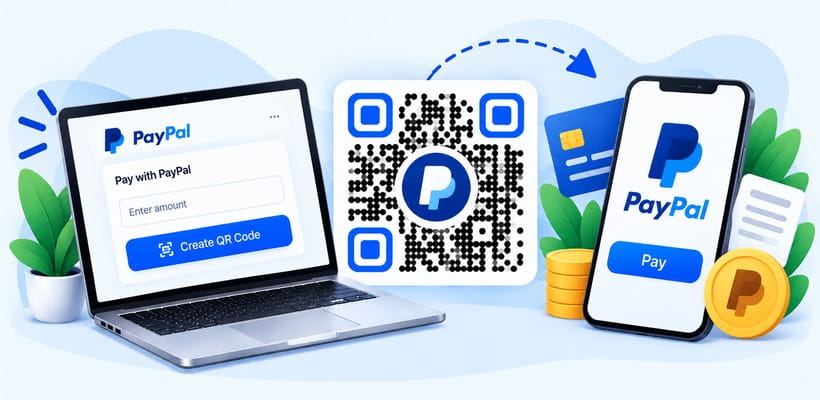
PayPal İçin QR Kod Nasıl Oluşturulur (Adım Adım)?
PayPal ödemeleri için nasıl QR kod oluşturacağınızı veya markanıza uyan PayPal QR kod tasarımlarını nasıl yapacağınızı mı merak ediyorsunuz? PayPal QR kodunu şu aracı kullanarak oluşturabilirsiniz: QRCodeChamp.
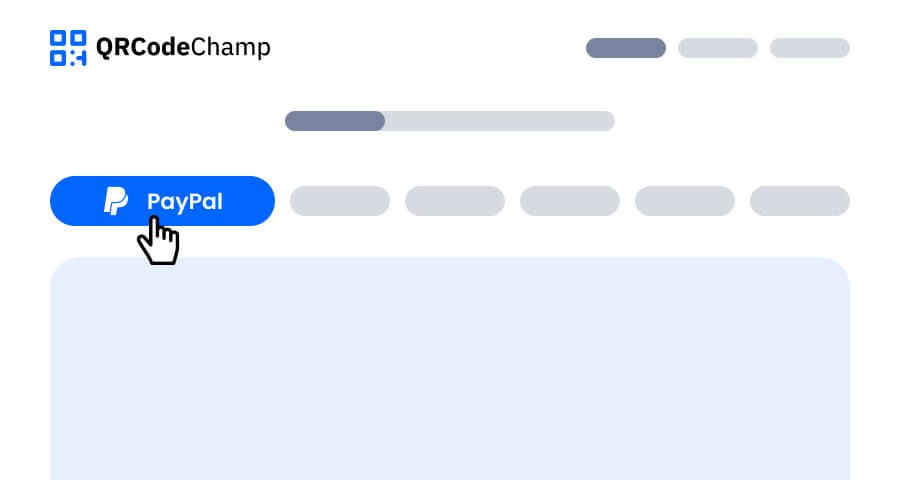
Adım 1: QRCodeChamp'ı Ziyaret Edin ve PayPal QR Koduna Gidin
QRCodeChamp düzenleyicisini açın ve PayPal QR kod oluşturucumuzu kullanmaya başlamak için PayPal seçeneğini seçin.
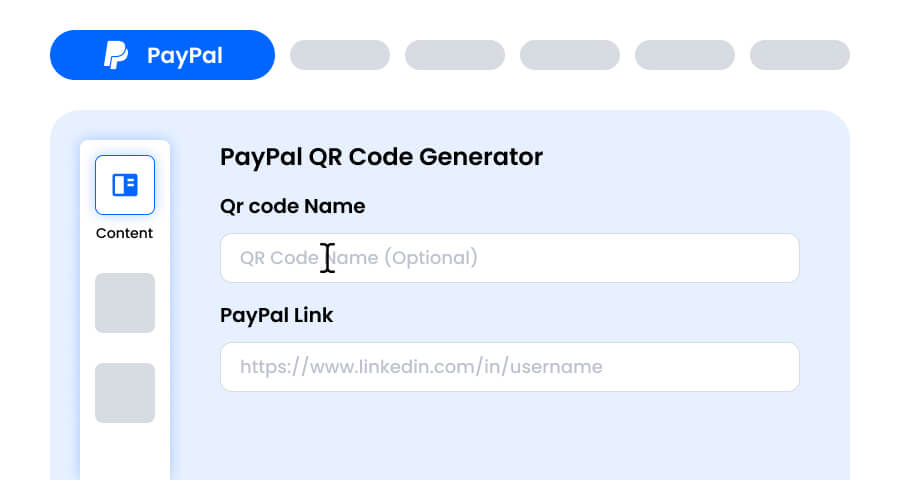
Adım 2: QR Kod Adını Girin ve PayPal Bağlantınızı Yapıştırın
İsterseniz bir QR kod adı girin; bu isteğe bağlıdır. Ardından PayPal ödeme bağlantınızı PayPal Bağlantısı alanına yapıştırın, örneğin PayPal.Me bağlantınız https://paypal.me/YourName. Bağlantı http:// veya https:// ile başlamalıdır.
Adım 3: Tarzınıza ve Amacınıza Uyan PayPal QR Kod İçin Bir Şablon Seçin
PayPal QR kodunuz oluşturulduktan sonra özelleştirme bölümüne gidin ve önceden tasarlanmış şablonlara göz atın. Kasa tabelası, fatura, masa kartı veya bağış posteri gibi kodun kullanılacağı yere uygun olanı seçin.

Adım 4: Benzersiz Bir PayPal QR Kod Tasarımı Oluşturmak İçin Şekli Seçin
Noktalar ve köşeler için farklı şekiller deneyerek PayPal QR kodunuzu öne çıkarın. Samimi bir his için yuvarlak kenarları, modern bir görünüm için keskin köşeleri veya işletmenize uyan yaratıcı stilleri seçin.

Adım 5: PayPal QR Kodunuzu Öne Çıkarmak İçin Renkleri Seçin
PayPal QR kodunuzun renklerini markanıza veya PayPal'ın mavisine uyacak şekilde özelleştirin. Düz renkler, degradeler veya markaya özel tonlar kullanabilirsiniz. Sadece kolay tarama için kontrastı yeterince yüksek tutun.

Adım 6: Markalamanızla Uyumlu Olması İçin PayPal QR Kodunuza Bir Logo Seçin/Ekleyin
QR kodun ortasına PayPal logosunu veya işletmenizin logosunu ekleyin. Logo, müşterilere kodun ödeme için olduğunu gösterir ve taramadan önce güven oluşturur. Logonun taranabilir alanları kapatmadığından emin olun.

Adım 7: Seçiminize Göre PayPal QR Kodunuz İçin Çerçeveyi Seçin
“Ödemek İçin Tarayın”, “PayPal ile Öde” veya “Bahşiş Bırakın” gibi kısa bir harekete geçirici mesaj içeren bir çerçeve ekleyerek PayPal QR kodunuza son dokunuşu yapın. Net bir çerçeve, insanlara tarayınca ne olacağını anlatır ve daha fazla ödemeyi teşvik eder.

Adım 8: Maksimum Tarama Güvenilirliği İçin PayPal QR Kodunun Hata Düzeltme Seviyesini Ayarlayın
PayPal QR kodunuzun hata düzeltme seviyesini ayarlayarak, bir kısmı hasar görmüş, çizilmiş veya üzeri örtülmüş olsa bile (örneğin bir logo ile) ne kadar iyi taranabileceğini kontrol edin. Bu, her gün ellenen kasalardaki ve masalardaki kodlar için önemlidir.
- L (7%) – Daha az dağınık görünüm, logosuz basit tasarımlar için uygundur.
- M (15%) – Genel kullanım için dengeli desen.
- Q (25%) – Optimum düzeyde hasara dayanıklı; küçük logolarla iyi çalışır.
- H (30%) – Maksimum hasar direnci; daha büyük logolar veya yüksek riskli teşhir ortamları için en iyisidir.
Doğru hata seviyesini seçmek, PayPal QR kodunuzun temiz ve profesyonel görünürken taranabilir kalmasını sağlar

Adım 9: Gereksinimlerinize Göre PayPal QR Kodunun Formatını ve Boyutunu Seçin
Format - Dosya formatını seçin: çoğu kullanım için PNG, web için JPG veya ölçeklenebilir baskı için SVG. PayPal QR kodunu nerede kullanacağınıza (faturalar, kasa tabelaları, basılı materyaller veya hepsi) göre seçim yapın.
Boyut - İhtiyaçlarınıza uygun boyutu seçin: faturalar, fişler veya kartvizitler için daha küçük; kasa standları, posterler ve pazar tezgâhı pankartları için daha büyük. Bu, PayPal QR kodunuzun her yerde keskin ve taranabilir kalmasını sağlar.

Adım 10: Kişiselleştirilmiş PayPal QR Kodunuzu İndirin
Özelleştirmeyi tamamladıktan sonra İndir düğmesine tıklayın. PayPal QR kodunuzu seçtiğiniz format ve boyutta kaydedin; böylece ödeme kabul ettiğiniz her yerde basılmaya veya paylaşılmaya hazır olur. Birkaç tıklamayla PayPal QR kod görselleri işte böyle oluşturulur.

PayPal Ödeme Bağlantınızı Nasıl Alırsınız?
PayPal için QR kod oluşturmadan önce müşterilerin açmasını istediğiniz bağlantıyı kopyalayın:
- open your PayPal profile, find your PayPal.Me link, and copy it. It looks like https.//paypal.me/YourName.
- Sabit tutar: tutarın önceden doldurulmuş olması için tutarı PayPal.Me bağlantınızın sonuna ekleyin, örneğin https://paypal.me/YourName/25.
- Ödeme veya fatura bağlantısı: PayPal hesabınızda bir ödeme bağlantısı veya fatura oluşturduysanız onun bağlantısını kopyalayın.
- Bağlantıyı PayPal QR kod oluşturucumuza yapıştırın ve kodunuzu indirin.
PayPal Ödemesi İçin QR Kodla Daha Hızlı Ödeme Almanın İpuçları
PayPal ödemesi için QR kod, müşteriler tam olarak ne yapacaklarını bildiğinde en iyi sonucu verir:
- Kodun yanında tutarı veya ödemenin ne için olduğunu gösterin.
- “Ödemek İçin Tarayın” gibi net bir harekete geçirici mesaj içeren bir çerçeve kullanın.
- Kodu basmadan önce kendi telefonunuzla test edin.
- Müşterilerden ayrılmadan önce ödeme onayını ekranlarında göstermelerini isteyin.
PayPal QR Kod Oluşturucu Kullanmanın Faydaları Nelerdir?
Ödeme QR kodları için basit bir PayPal oluşturucu mu arıyorsunuz? QRCodeChamp ile kasanız için PayPal QR kodlu tabelalar oluşturabilir, faturalar için PayPal QR kod görselleri üretebilir ve bunları ücretsiz indirebilirsiniz.
- Müşteriler size tek taramayla ödeme yapar
- E-posta adresi veya kullanıcı adı yazmaya gerek yok
- Yüz yüze ve çevrimiçi ödemelerde çalışır
- Sınırsız indirmeyle ücretsiz oluşturun
- Renkler, şekiller, logolar ve çerçevelerle tam özelleştirme
- PNG, JPG veya SVG formatlarında indirin
PayPal QR Kodunu Nerede Kullanabilirsiniz?
PayPal için bir QR kod oluşturun ve müşterilerin size ödeme yaptığı her yere yerleştirin.
- Mağaza tezgâhları ve kasalar
- Pazar tezgâhları, el sanatları fuarları ve geçici mağazalar
- Faturalar, fişler ve sipariş fişleri
- Restoran masaları ve bahşiş kavanozları
- Bağış kutuları ve bağış kampanyası posterleri
- Serbest çalışanlar için kartvizitler ve el ilanları
Daha Fazla QR Kod Oluşturucuyu Keşfet
URL QR Kodu
vCard QR Kodu
Metinden QR Koduna
Wi-Fi QR Kodu
E-posta QR Kodu
Telefon Numarası QR Kodu
Mesaj QR Kodu
Sosyal Medya QR Kodu
YouTube QR Kodu
Spotify QR Kodu
Google Yorumu QR Kodu
Google Form QR Kodu
WhatsApp QR Kodu
Snapchat QR Kodu
Facebook QR Kodu
Instagram QR Kodu
TikTok QR Kodu
LinkedIn QR Kodu
Videodan QR Koduna
PDF'den QR Koduna
Görsel QR Kodu
Konum QR Kodu
Etkinlik QR Kodu
Takvim QR Kodu
Zoom Toplantısı QR Kodu
Google Meet QR Kodu
Kripto Ödeme QR Kodu
Dosya QR Kodu
Ses QR Kodu
Google Sheets QR Kodu
Google Docs QR Kodu
Excel QR Kodu
PNG QR Kodu
Dropbox QR Kodu
Etsy QR Kodu
iTunes QR Kodu
PPTX QR Kodu
PayPal QR Kod Oluşturucu SSS
PayPal QR Kodu Nasıl Oluşturabilirim?
PayPal QR kodunu şöyle oluşturabilirsiniz: QRCodeChamp'ın PayPal QR kod oluşturucusunu açın, PayPal.Me veya ödeme bağlantınızı yapıştırın, tasarımı özelleştirin ve İndir'e tıklayın. Kodu tarayan herkes PayPal ödeme sayfanızı açar.
Sabit Tutarlı PayPal Ödemesi İçin QR Kod Oluşturabilir miyim?
Evet. Tutarı PayPal.Me bağlantınızın sonuna ekleyin, örneğin https://paypal.me/YourName/25, ardından QR kodu oluşturun. Müşteri bağlantıyı açtığında tutar önceden doldurulmuş olur.
PayPal QR Kod Oluşturucu Ücretsiz mi?
Evet. QRCodeChamp; sınırsız indirme ve renkler, şekiller, logolar ve çerçeveler dahil tam özelleştirme ile ücretsiz PayPal QR kodu oluşturmanızı sağlar.
PayPal QR Kodu PayPal Uygulaması Olmadan Çalışır mı?
Evet. PayPal uygulaması yüklü değilse QR kod, PayPal bağlantınızı telefonun tarayıcısında açar; müşteri burada PayPal'a giriş yapıp ödemeyi tamamlayabilir.
PayPal Ödemeleri İçin QR Kod Kullanmak Güvenli mi?
Evet. QR kod yalnızca PayPal bağlantınızı içerir ve ödemenin kendisi PayPal üzerinde tamamlanır. Basmadan önce kodunuzu test edin ve müşterilerden ödeme yapmadan önce PayPal sayfasında adınızı kontrol etmelerini isteyin.