

E-posta için QR Kodu
QR Kodunuzu Seçin
E-posta QR Kod Oluşturucu
QR Kod Adı
Önizleme
E-posta QR Kodu Oluşturun
Hey! Hedef kitlenize ne yazacaklarını tahmin ettirmeden önceden doldurulmuş bir e-posta gönderebileceğinizi biliyor muydunuz? Yazım hatası yok, karışıklık yok, çaba yok, sadece bir E-posta QR Kod, bağlanmanın daha akıllı bir yolu. Ücretsiz e-posta QR kod oluşturucusunu kullanarak Gmail QR Kodunuzu oluşturabilirsiniz. Teşekkürler QRCodeChamp!
E-posta QR Kod Nedir?
Bir E-posta QR Kodu, e-posta adresinizi, önceden doldurulmuş bir konuyu ve bir mesajı içerir. Böylece biri QR Kodu taradığında, e-posta uygulaması tüm önceden doldurulmuş ayrıntılarla otomatik olarak açılır ve tek bir taramayla sizinle iletişime geçmeyi kolaylaştırır.
Kullanıcıların konu ve mesaj hakkında düşünmesine gerek kalmaz; sadece gönder'e tıklamaları yeterlidir.
Geri bildirim topluyor, soruları yanıtlıyor veya destek sunuyor olun, tek bir tarama işinizi görebilir.
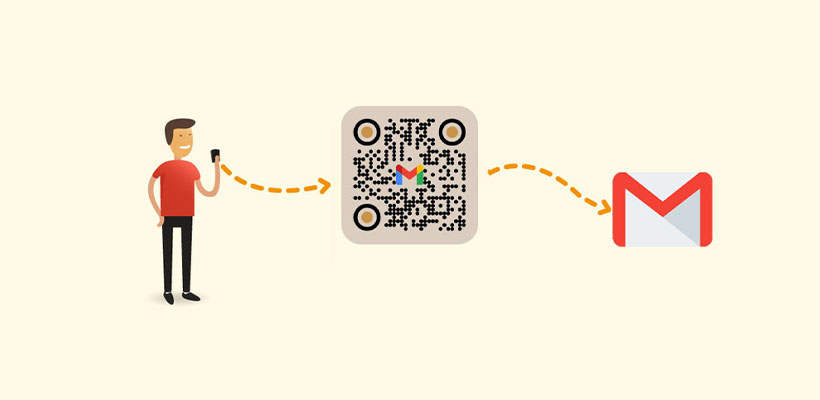
Bir E-posta Adresi için E-posta QR Kodu Nasıl Oluşturulur (Adım Adım)?
Aşağıdaki adımları izleyerek bir E-posta için QR Kod adresi oluşturun. Teknik uzmanlık gerekmez, söz veriyoruz!
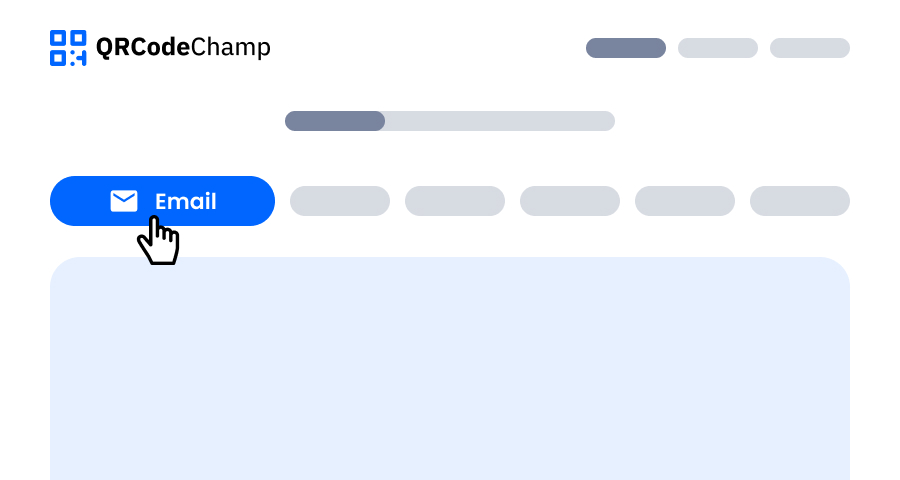
Adım 1: QRCodeChamp'ı Ziyaret Edin ve E-posta QR Koduna Gidin
QRCodeChamp düzenleyicimizi açın ve E-posta tabanlı QR kodunuzu oluşturmaya başlamak için E-posta QR Kodu seçeneğini seçin.
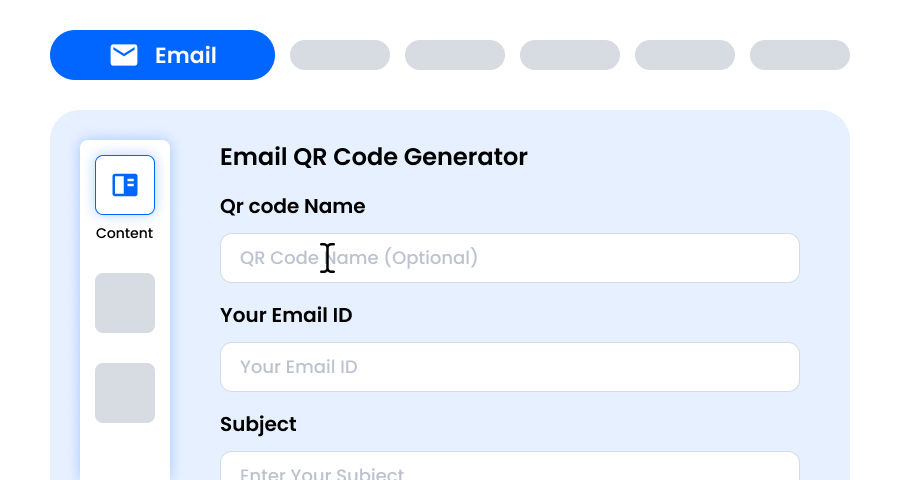
Adım 2: Gerekli E-posta Bilgilerinizi Doldurun
Postayı almak istediğiniz e-posta kimliğinizi, konu satırını ve önceden doldurulmuş mesajı sağlayın. Biri QR kodu taradığında, e-posta uygulaması sizin bilgileriniz önceden doldurulmuş olarak açılacak ve kullanıcıların sizinle hızlı ve kolay bir şekilde iletişime geçmesini sağlayacaktır. Önceden doldurulmuş mesajı gereksinimlerinize göre düzenleyebilir veya değiştirebilirsiniz.
Adım 3: E-posta QR Kodunuzun Stilinize ve Amacınıza Uyması İçin Bir Şablon Seçin
Dinamik E-posta QR kodunuz oluşturulduktan sonra, özelleştirme bölümüne gidin ve önceden tasarlanmış şablonlara göz atın. E-posta kampanyanızın amacını yansıtan birini seçin—ister pazarlama, etkinlikler, promosyonlar veya kişisel markalama için olsun. Doğru şablon, E-posta QR kodunuza anında profesyonel ve göz alıcı bir görünüm kazandırır.

Adım 4: Benzersiz Bir E-posta QR Kod Tasarımı Oluşturmak İçin Şekli Seçin
Noktalar ve köşeler için farklı şekiller deneyerek E-posta QR kodunuzu öne çıkarın. Modern bir his için yuvarlak kenarlar, şık, teknolojik bir hava için keskin köşeler veya kitlenizin tercihlerine uygun yaratıcı stiller seçebilirsiniz. Seçtiğiniz şekil, E-posta QR Kodunuza incelikli ama güçlü bir markalama dokunuşu katabilir.

Adım 5: E-posta QR Kodunuzu Öne Çıkarmak İçin Renkleri Seçin
E-posta QR kodunuzun renklerini marka paletinize, kampanya temanıza veya kişisel stilinize uyacak şekilde özelleştirin. Temiz bir görünüm için düz renkleri, modern bir dokunuş için degrade renkleri veya tanınmayı pekiştirmek için markaya özgü tonları tercih edebilirsiniz. Kolay tarama için kontrastın yeterince yüksek kaldığından emin olun.

Adım 6: Markanızla Uyum Sağlamak İçin E-posta QR Kodunuza Bir Logo Seçin/Ekleyin
Şirket logonuzu, ürün simgenizi veya kampanya grafiğinizi merkeze ekleyerek E-posta QR kodunuzu geliştirin. Bir logo, E-posta QR kodunu yalnızca görsel olarak çekici kılmakla kalmaz, aynı zamanda marka bilinirliğini güçlendirir ve onu tarayan kullanıcılarla güven oluşturur. Logonun net olduğundan ve QR kodun taranabilir alanlarını engellemediğinden emin olun.

Adım 7: Tercihinize Göre E-posta QR Kodunuz İçin Çerçeveyi Seçin
Bir çerçeve ekleyerek E-posta QR kodunuza son bir dokunuş yapın. Çerçeveler QR kodu vurgulayabilir ve hatta “Beni Tara” veya “Şimdi Ziyaret Et” gibi kısa harekete geçirici metinler içerebilir, bu da daha fazla taramayı teşvik eder. Markanızı tamamlayan ve E-posta QR kodunu nerede görüntülerseniz görüntüleyin öne çıkan bir stil ve renk kombinasyonu seçin.

Adım 8: Maksimum Tarama Güvenilirliği İçin E-posta QR Kodunun Hata Düzeltme Seviyesini Ayarlayın
E-posta QR kodunuzun hata düzeltme seviyesini ayarlayarak, bir kısmı hasar görmüş, bulanıklaşmış veya kapatılmış (örneğin bir logo ile) olsa bile ne kadar iyi taranabileceğini kontrol edin.
- L (7%) – Daha az karmaşık görünüm, logosuz basit tasarımlar için uygundur.
- M (15%) – Genel kullanım için dengeli desen.
- Q (25%) – Optimal hasara dayanıklı; küçük logolarla iyi çalışır.
- H (30%) – Maksimum hasar direnci; daha büyük logolar veya yüksek riskli görüntüleme ortamları için en iyisidir.
Doğru hata seviyesini seçmek, E-posta QR kodunuzun temiz ve profesyonel görünürken taranabilir kalmasını sağlar

Adım 9: İhtiyacınıza Göre E-posta QR Kodunun Formatını ve Boyutunu Seçin
Format - Dosya formatını seçin—çoğu kullanım için PNG, web için JPG veya ölçeklenebilir baskı için SVG. Böylece E-posta QR kodunu nerede kullanacağınıza göre seçim yapabilirsiniz—dijital ekranlar, baskı materyalleri veya her ikisi.
Boyut - İhtiyaçlarınıza uygun boyutu seçin: kartvizitler veya dijital kullanım için daha küçük, posterler ve afişler için daha büyük. Bu, E-posta QR kodunuzun her yerde keskin ve taranabilir kalmasını sağlar.

Adım 10: Kişiselleştirilmiş E-posta QR Kodunuzu İndirin
E-posta QR kodunuzu kişiselleştirmeyi tamamladıktan sonra İndir düğmesine tıklayın. Seçtiğiniz format ve boyutta kaydedin, böylece yazdırılmaya, çevrimiçi paylaşılmaya veya pazarlama materyallerinize gömülmeye hazır olur.

Bir E-posta QR Kodunda Hangi Bilgiler Saklanabilir?
Bir E-posta QR Kodunda şunları ekleyebilirsiniz:
- E-postanın Başlığı (QR Kodun Adı) (Opsiyonel)
- E-posta Kimliğiniz
- Konu Satırı
- Önceden doldurulmuş Mesaj (Kullanıcı gereğine göre düzenleyebilir)
E-posta İçin QR Kod Oluşturucu Kullanmanın Faydaları Nelerdir?
E-posta için QR Kod Oluşturucu kullanmanın çok sayıda faydası aşağıdadır -
- Tek bir taramayla önceden doldurulmuş e-posta aracılığıyla anında iletişim
- E-posta adreslerinde veya mesajlardaki yazım hatası hatalarının azalması
- Müşterilerin veya müşterilerin size ulaşmasını kolaylaştıran daha hızlı iletişim
- Profesyonel ve daha akıllı görünür
- Tüm cihazlarda çalışır
- Statik bir e-posta QR Kodu oluşturmak ücretsizdir
- Çeşitli özelleştirme seçenekleri
- Pazarlama, kartvizitler, el ilanları, posterler veya ambalaj için mükemmeldir
- Zamandan ve emekten tasarruf sağlar
Daha Fazla QR Kod Oluşturucuyu Keşfet
URL QR Kodu
vCard QR Kodu
Metinden QR Koduna
Wi-Fi QR Kodu
Telefon Numarası QR Kodu
Mesaj QR Kodu
Sosyal Medya QR Kodu
YouTube QR Kodu
Spotify QR Kodu
Google Yorumu QR Kodu
Google Form QR Kodu
WhatsApp QR Kodu
Snapchat QR Kodu
Facebook QR Kodu
Instagram QR Kodu
TikTok QR Kodu
LinkedIn QR Kodu
Videodan QR Koduna
PDF'den QR Koduna
Görsel QR Kodu
Konum QR Kodu
Etkinlik QR Kodu
Takvim QR Kodu
Zoom Toplantısı QR Kodu
Google Meet QR Kodu
Kripto Ödeme QR Kodu
Dosya QR Kodu
Ses QR Kodu
Google Sheets QR Kodu
Google Docs QR Kodu
Excel QR Kodu
PNG QR Kodu
Dropbox QR Kodu
Etsy QR Kodu
iTunes QR Kodu
PPTX QR Kodu
PayPal QR Kodu
E-posta QR Kodu SSS
E-posta/Gmail QR Kodumun Süresi Dolacak mı?
QRCodeChamp, kalıcı olan ve asla süresi dolmayan statik bir E-posta QR Kodu oluşturmanıza olanak tanır.
Gelecekte E-posta Kimliğimi Değiştirmek İstersem Ne Olur?
E-posta Kimliğiniz gelecekte değişirse, e-posta QR kod oluşturucumuzu kullanarak yeni bir Gmail QR Kodu oluşturabilirsiniz.
E-posta QR Kodunu Ücretsiz Oluşturabilir miyim?
Büyük bir evet, QR Code Champ'ın QR kod oluşturucu e-postasını kullanarak bir e-posta göndermek için ücretsiz olarak bir QR kodu oluşturabilirsiniz.
Statik E-posta QR mi Yoksa Dinamik QR Kodu mu Oluşturmalıyım?
Statik bir QR Kodu kalıcıdır ve ücretsiz olarak oluşturulabilir. Ancak, Statik bir QR Kodundaki hiçbir bilgiyi güncelleyemezsiniz. Oysa dinamik bir e-posta QR Kodu, QR Kodunu değiştirmeden bilgileri değiştirmenize olanak tanır.