

Konum QR Kod Oluşturucu
QR Kodunuzu Seçin
Konum QR Kod Oluşturucu
QR Kod Adı
Önizleme
Konum QR Kod Oluşturucu
Uzun adresler, kafa karıştıran yol tarifleri veya kimsenin açmadığı harita bağlantıları göndermekten yoruldunuz mu? Herhangi bir yeri tek bir hızlı taramaya dönüştürmenin en kolay yolu ücretsiz konum QR kod oluşturucumuz. Google Maps bağlantınızı yapıştırın, tasarımı özelleştirin ve her akıllı telefonda saniyeler içinde tam noktayı açan konum için QR kodunuzu indirin.
Konum için QR Kod nedir?
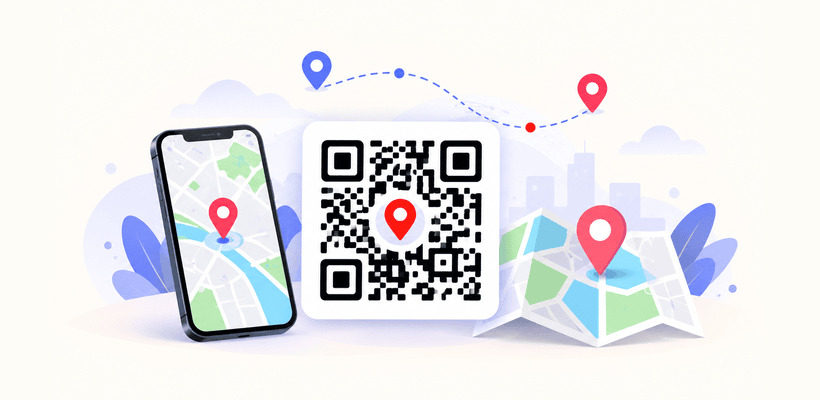
Bir konum QR kodu mağazanız, ofisiniz, etkinlik mekânınız, oteliniz veya eviniz gibi belirli bir yerin harita bağlantısını saklayan, taranabilir bir koddur. Birisi taradığında konum doğrudan Google Maps'te veya varsayılan harita uygulamasında açılır ve yol tarifi almaya hazır olur. Adres yazmak yok, yazım hatası yok, kaybolmak yok. QRCodeChamp basit bir harita QR kod oluşturucu ve Google Maps QR kod oluşturucu olarak çalışır: siz konum bağlantısını eklersiniz, o da konumunuzu anında QR koda dönüştürür.
Konum için QR Kod Nasıl Oluşturulur (Adım adım)?
Konum için QR kod nasıl yapılır veya konum QR kodu nasıl oluşturulur diye mi merak ediyorsunuz? Konum için QR kodu birkaç basit adımda ücretsiz oluşturmak için ihtiyacınız olan tek şey QRCodeChamp.
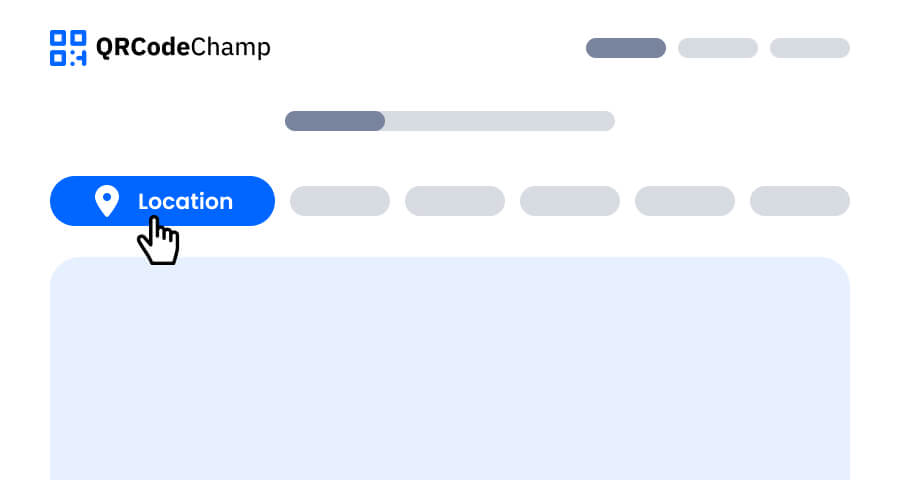
Adım 1: QRCodeChamp'ı Ziyaret Edin ve Konum QR Koduna Gidin
Konum için QR kod oluşturmak üzere QRCodeChamp düzenleyicisini açın ve Konum QR Kodu seçeneğini seçin.
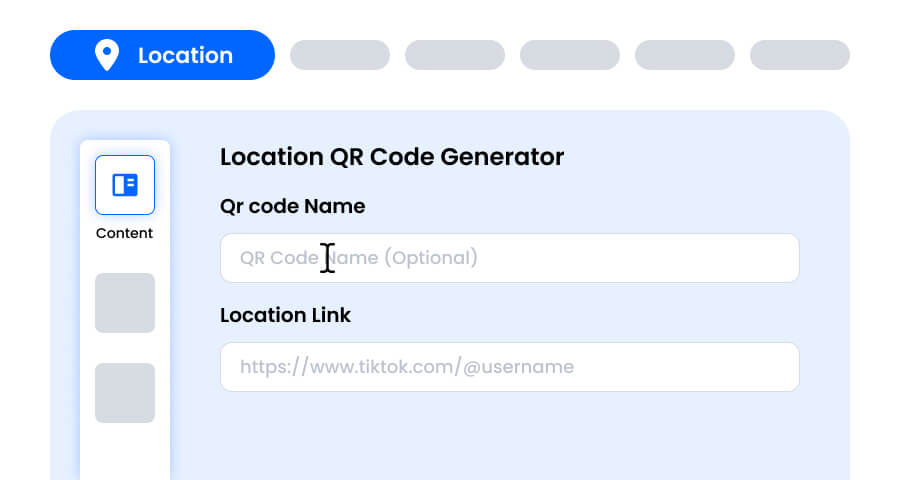
Adım 2: QR Kod Adını Girin ve Konum Bağlantısını Yapıştırın
İsterseniz bir QR kod adı girin; bu alan isteğe bağlıdır. Ardından yerinizin Google Maps bağlantısını Konum Bağlantısı alanına yapıştırın. Birisi QR kodu taradığında tam konum harita uygulamasında açılır ve hemen yol tarifi alabilir.
Adım 3: Tarzınıza ve Amacınıza Uygun Bir Konum QR Kod Şablonu Seçin
Konum QR kodunuz oluşturulduktan sonra özelleştirme bölümüne gidin ve hazır şablonlara göz atın. Kodun kullanılacağı yere uygun olanı seçin: mağaza vitrini, etkinlik davetiyesi, emlak tabelası veya kartvizit gibi. Doğru şablon, konum QR kodunuza anında profesyonel ve dikkat çekici bir görünüm kazandırır.

Adım 4: Benzersiz Bir Konum QR Kod Tasarımı İçin Şekli Seçin
Noktalar ve köşeler için farklı şekiller deneyerek konum QR kodunuzu öne çıkarın. Samimi bir hava için yuvarlak kenarları, temiz ve modern bir görünüm için keskin köşeleri ya da markanıza uygun yaratıcı stilleri seçin.

Adım 5: Konum QR Kodunuzu Öne Çıkaracak Renkleri Seçin
Konum QR kodunuzun renklerini marka paletinize, tabelalarınıza veya etkinlik temanıza göre özelleştirin. Düz renkler, gradyanlar veya markanıza özel tonlar kullanabilirsiniz. Kolay tarama için kontrastı yeterince yüksek tutmayı unutmayın.

Adım 6: Markanızla Uyumlu Olması İçin Konum QR Kodunuza Logo Seçin/Ekleyin
QR kodun ortasına şirket logonuzu, bir harita iğnesi simgesini veya herhangi bir marka görselini ekleyin. Logo, konum QR kodunuzu daha tanınır kılar ve tarayan kişilerde güven oluşturur. Logonun taranabilir alanları kapatmadığından emin olun.

Adım 7: Konum QR Kodunuz İçin Dilediğiniz Çerçeveyi Seçin
“Yol Tarifi İçin Tarayın” veya “Bizi Burada Bulun” gibi kısa bir harekete geçirici mesaj içeren bir çerçeve ekleyerek konum QR kodunuza son dokunuşu yapın. Net bir çerçeve, insanlara taradıklarında ne elde edeceklerini söyler ve daha fazla taramayı teşvik eder.

Adım 8: Maksimum Tarama Güvenilirliği İçin Konum QR Kodunun Hata Düzeltme Seviyesini Ayarlayın
Konum QR kodunuzun bir kısmı hasar gördüğünde, kirlendiğinde veya örneğin bir logo ile kapatıldığında hâlâ ne kadar iyi taranabileceğini kontrol etmek için hata düzeltme seviyesini ayarlayın. Bu, dış mekân tabelalarına ve posterlere basılan kodlar için önemlidir.
- L (7%) – Daha sade görünüm; logosuz basit tasarımlar için uygundur.
- M (15%) – Genel kullanım için dengeli desen.
- Q (25%) – Hasara karşı optimum dayanıklılık; küçük logolarla iyi çalışır.
- H (30%) – Maksimum hasar direnci; büyük logolar veya yüksek riskli sergileme ortamları için en iyisidir.
Doğru hata seviyesini seçmek, Konum QR kodunuzun temiz ve profesyonel görünürken taranabilir kalmasını sağlar

Adım 9: İhtiyacınıza Göre Konum QR Kodunun Formatını ve Boyutunu Seçin
Format - Dosya formatını seçin: çoğu kullanım için PNG, web için JPG veya ölçeklenebilir baskı için SVG. Seçiminizi Konum QR kodunu nerede kullanacağınıza göre yapın: dijital ekranlar, basılı materyaller ya da her ikisi.
Boyut - Boyutu ihtiyacınıza göre seçin: kartvizit veya davetiyeler için daha küçük, posterler, afişler ve dış mekân tabelaları için daha büyük. Böylece Konum QR kodunuz her yerde net ve taranabilir kalır.

Adım 10: Kişiselleştirilmiş Konum QR Kodunuzu İndirin
Özelleştirmeyi bitirdiğinizde İndir düğmesine tıklayın. Konum QR kodunuzu seçtiğiniz format ve boyutta kaydedin; baskıya, çevrimiçi paylaşıma veya pazarlama materyallerinize eklemeye hazır olsun.

Google Maps QR Kodu Nasıl Oluşturulur?
Google Maps QR kod oluşturucumuz her Google Maps bağlantısıyla çalışır. Yerinizin bağlantısını şu şekilde alabilirsiniz:
- Telefonunuzda veya bilgisayarınızda Google Maps'i açın ve yeri arayın.
- Paylaş düğmesine dokunun veya tıklayın ve bağlantıyı kopyalayın.
- Bağlantıyı QRCodeChamp'taki Konum Bağlantısı alanına yapıştırın.
- Google Maps QR kodunuzu özelleştirin ve indirin.
Ücretsiz Konum QR Kod Oluşturucu Kullanmanın Faydaları Nelerdir?
Saniyeler içinde konum QR kodu oluşturun. Ücretsiz konum QR kod oluşturucumuz, konum için QR kod yapmanız ve yerleri akıllıca paylaşmanız için ihtiyacınız olan her şeyi sunar.
- Tek bir taramayla tam konumu Google Maps'te açar
- Adres yazmaya veya yer aramaya gerek yok
- Sınırsız indirme ile ücretsiz oluşturma
- Kaydolmadan herhangi bir konumu QR koda dönüştürün
- Renkler, şekiller, logolar ve çerçevelerle tam özelleştirme
- PNG, JPG veya SVG formatlarında indirme
- Tüm akıllı telefonlarda ve QR tarayıcılarda çalışır
Konum İçin QR Kodu Nerelerde Kullanabilirsiniz?
Konum QR kodu, insanların markanızla karşılaştıkları her yerde sizi bulmasına yardımcı olur.
- Müşterileri mağazanıza veya ofisinize yönlendirmek için kartvizitler ve vitrinler
- Mekânı paylaşmak için düğün, parti ve etkinlik davetiyeleri
- Mülk konumlarını göstermek için emlak tabelaları ve broşürler
- Misafirlerin sizi bulması için oteller, restoranlar ve kafeler
- Yerel pazarlama için el ilanları, posterler ve gazete ilanları
- Teslim alma veya iade noktalarını paylaşmak için kargo paketleri ve faturalar
- Kolay yol bulma için turistik yerler, kampüsler ve hastaneler
Daha Fazla QR Kod Oluşturucuyu Keşfet
URL QR Kodu
vCard QR Kodu
Metinden QR Koduna
Wi-Fi QR Kodu
E-posta QR Kodu
Telefon Numarası QR Kodu
Mesaj QR Kodu
Sosyal Medya QR Kodu
YouTube QR Kodu
Spotify QR Kodu
Google Yorumu QR Kodu
Google Form QR Kodu
WhatsApp QR Kodu
Snapchat QR Kodu
Facebook QR Kodu
Instagram QR Kodu
TikTok QR Kodu
LinkedIn QR Kodu
Videodan QR Koduna
PDF'den QR Koduna
Görsel QR Kodu
Etkinlik QR Kodu
Takvim QR Kodu
Zoom Toplantısı QR Kodu
Google Meet QR Kodu
Kripto Ödeme QR Kodu
Dosya QR Kodu
Ses QR Kodu
Google Sheets QR Kodu
Google Docs QR Kodu
Excel QR Kodu
PNG QR Kodu
Dropbox QR Kodu
Etsy QR Kodu
iTunes QR Kodu
PPTX QR Kodu
PayPal QR Kodu
Konum QR Kodu Oluşturucu SSS
Konum İçin QR Kodu Nasıl Yaparım?
QRCodeChamp'ın konum QR kod oluşturucusunu açın, Google Maps bağlantınızı Konum Bağlantısı alanına yapıştırın, isterseniz tasarımı özelleştirin ve İndir'e tıklayın. Konum için QR kodunuz baskıya veya paylaşıma hazır.
Konum QR Kod Oluşturucu Ücretsiz mi?
Evet. QRCodeChamp'ta sınırsız indirme ve renkler, şekiller, logolar ve çerçeveler gibi tam özelleştirme seçenekleriyle ücretsiz konum QR kodları oluşturabilirsiniz.
Google Maps QR Kodu Oluşturabilir miyim?
Evet. Google Maps'ten herhangi bir yerin paylaşım bağlantısını kopyalayın ve Google Maps QR kod oluşturucumuza yapıştırın. QR kod tarandığında o yer Google Maps'te tam olarak açılır.
Konum QR Kodumun Süresi Dolacak mı?
Statik bir konum QR kodunun süresi asla dolmaz, çünkü harita bağlantısı doğrudan kodun içinde saklanır. Google Maps bağlantısının kendisi geçerli olduğu sürece çalışmaya devam eder.
Birisi Konum QR Kodunu Taradığında Ne Olur?
Tarayan kişinin telefonu kayıtlı konumu Google Maps'te veya varsayılan harita uygulamasında açar; burada yeri görüntüleyebilir, yol tarifi alabilir veya navigasyonu hemen başlatabilir.