

Takvim QR Kod Oluşturucu
QR Kodunuzu Seçin
Takvim QR Kod Oluşturucu
QR Kod Adı
Önizleme
Takvim QR Kod Oluşturucu
İnsanların toplantınızı, dersinizi veya etkinliğinizi tek bir tarih yazmadan kaydetmesini mi istiyorsunuz? Ücretsiz takvim QR kod oluşturucumuzu kullanarak Google Takvim bağlantınızı taranabilir bir takvim QR koduna dönüştürün. Tek bir tarama, etkinliğinizi veya takviminizi kaydetmeye hazır şekilde açar; böylece kimse tarihi kaçırmaz.
Takvim QR Kodu Nedir?
Bir takvim QR kodu, tek bir etkinlik, “takvime ekle” bağlantısı veya herkese açık bir takvim gibi bir Google Takvim bağlantısını açan taranabilir bir koddur. Biri kodu taradığında takvim etkinliği telefonunda açılır; böylece ayrıntıları görüntüleyip tek dokunuşla kendi takvimine ekleyebilir. Toplantıları, web seminerlerini, dersleri, programları ve etkinlik tarihlerini paylaşmanın en kolay yoludur. QRCodeChamp ile ücretsiz olarak bir takvim etkinliği QR kodu oluşturabilir ve markanıza uygun şekilde tasarlayabilirsiniz.

Bir Takvim Etkinliği İçin QR Kod Nasıl Oluşturulur (Adım Adım)?
Bir takvim etkinliği için QR kod oluşturmak üzere şu basit adımları izleyin. Kullanacağınız araç: QRCodeChamp.
Adım 1: QRCodeChamp'ı Ziyaret Edin ve Takvim QR Koduna Gidin
QRCodeChamp düzenleyicisini açın ve takvim QR kod oluşturucumuzu kullanmaya başlamak için Takvim QR Kodu seçeneğini seçin.

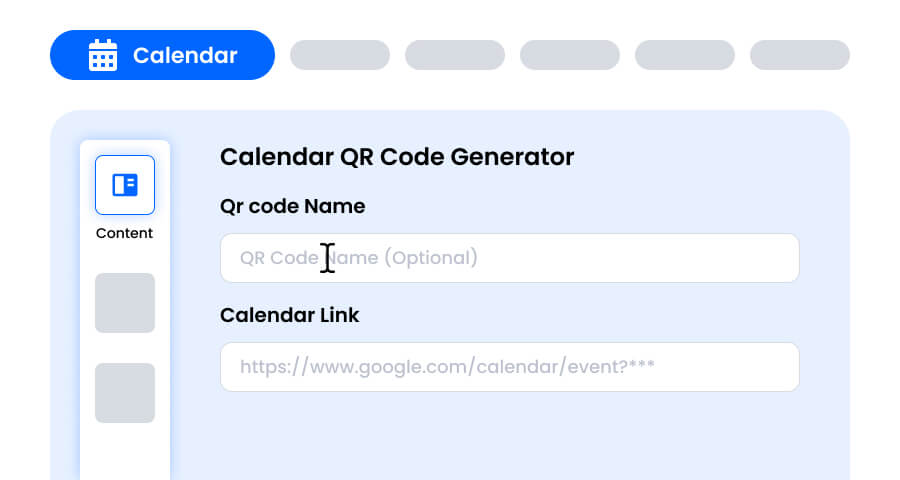
Adım 2: QR Kod Adını Girin ve Google Takvim Bağlantınızı Yapıştırın
İsterseniz bir QR kod adı girin; bu isteğe bağlıdır. Ardından Google Takvim bağlantınızı Takvim Bağlantısı alanına yapıştırın. Bağlantı https://calendar.google.com/ ile başlamalıdır. Biri kodu taradığında takvim etkinliğiniz telefonunda kaydetmeye hazır şekilde açılır.
Adım 3: Tarzınıza ve Amacınıza Uygun Bir Takvim QR Kod Şablonu Seçin
Takvim QR kodunuz oluşturulduktan sonra özelleştirme bölümüne gidin ve hazır şablonlara göz atın. Kodun kullanılacağı yere uygun olanı seçin; örneğin toplantı daveti, ders programı, web semineri afişi veya etkinlik posteri.

Adım 4: Benzersiz Bir Takvim QR Kod Tasarımı Oluşturmak İçin Şekli Seçin
Noktalar ve köşeler için farklı şekiller deneyerek takvim QR kodunuzu öne çıkarın. Samimi bir his için yuvarlak kenarlar, profesyonel bir görünüm için keskin köşeler veya markanıza uygun yaratıcı stiller seçin.

Adım 5: Takvim QR Kodunuzu Öne Çıkarmak İçin Renkleri Seçin
Takvim QR kodunuzun renklerini markanıza, davetiyenize veya etkinlik temanıza uyacak şekilde özelleştirin. Düz renkler, degradeler veya markaya özel tonlar kullanabilirsiniz. Kolay tarama için kontrastı yeterince yüksek tutmanız yeterlidir.

Adım 6: Markanızla Uyumlu Olması İçin Takvim QR Kodunuza Logo Seçin/Ekleyin
QR kodun ortasına şirket logonuzu, bir takvim simgesini veya bir etkinlik görselini ekleyin. Logo, takvim QR kodunuzun kolayca tanınmasını sağlar ve tarayan kişilerde güven oluşturur. Logonun taranabilir alanları kapatmadığından emin olun.

Adım 7: Takvim QR Kodunuz İçin Tercihinize Göre Çerçeve Seçin
Takvim QR kodunuza “Tarihi Kaydedin” veya “Takvime Ekle” gibi kısa bir harekete geçirici mesaj içeren bir çerçeve ekleyerek son dokunuşu yapın. Net bir çerçeve, insanlara taradıklarında ne elde edeceklerini anlatır ve daha fazla taramayı teşvik eder.

Adım 8: Maksimum Tarama Güvenilirliği İçin Takvim QR Kodunun Hata Düzeltme Seviyesini Ayarlayın
Takvim QR kodunuzun bir kısmı hasar gördüğünde, bulanıklaştığında veya örtüldüğünde (örneğin bir logo ile) ne kadar iyi taranabileceğini kontrol etmek için hata düzeltme seviyesini ayarlayın.
- L (%7) – Daha sade görünüm, logosuz basit tasarımlar için uygundur.
- M (%15) – Genel kullanım için dengeli desen.
- Q (%25) – En uygun hasar direnci; küçük logolarla iyi çalışır.
- H (%30) – Maksimum hasar direnci; daha büyük logolar veya yüksek riskli sergileme ortamları için en iyisidir.
Doğru hata seviyesini seçmek, Takvim QR kodunuzun temiz ve profesyonel görünürken taranabilir kalmasını sağlar

Adım 9: Takvim QR Kodunun Formatını ve Boyutunu İhtiyacınıza Göre Seçin
Format - Dosya formatını seçin: çoğu kullanım için PNG, web için JPG veya ölçeklenebilir baskı için SVG. Takvim QR kodunu nerede kullanacağınıza göre seçin: e-postalar, slaytlar, basılı materyaller veya hepsi.
Boyut - İhtiyaçlarınıza uygun boyutu seçin: davetiyeler, biletler veya e-posta imzaları için daha küçük; posterler, duyuru panoları ve afişler için daha büyük. Bu, Takvim QR kodunuzun her yerde net ve taranabilir kalmasını sağlar.

Adım 10: Kişiselleştirilmiş Takvim QR Kodunuzu İndirin
Özelleştirmeyi bitirdikten sonra İndir düğmesine tıklayın. Takvim QR kodunuzu seçtiğiniz format ve boyutta kaydedin; böylece yazdırmaya, çevrimiçi paylaşmaya veya davetiyelerinize eklemeye hazır olur.

Google Takvim İçin QR Kod Nasıl Oluşturulur?
Google Takvim için QR kod oluşturmak üzere önce etkinliğinize veya takviminize ait paylaşılabilir bir bağlantıya ihtiyacınız vardır:
- Tek bir etkinlik için: etkinliği bilgisayarda Google Takvim'de açın, Diğer seçenekler'e (üç nokta) tıklayın, Etkinliği yayınla'yı seçin ve bağlantıyı kopyalayın.
- Tüm takvim için: Ayarlar'ı açın, takviminizi seçin, Erişim izinleri altında herkese açık yapın ve Takvimi entegre et bölümünden herkese açık URL'yi kopyalayın.
- Bağlantıyı QR takvim etkinliği oluşturucumuzun Takvim Bağlantısı alanına yapıştırın, ardından kodunuzu özelleştirip indirin.
Takvim QR Kodu mu, Etkinlik QR Kodu mu: Hangisini Kullanmalısınız?
Etkinliğiniz zaten Google Takvim'de bulunuyorsa ve bu bağlantıyı paylaşmak istiyorsanız takvim etkinliği QR kodu kullanın. Google Takvim kullanmıyorsanız Etkinlik QR kod oluşturucumuz bunun yerine etkinlik başlığını, konumu, tarihi ve saati doğrudan QR koda yazmanıza olanak tanır.
Takvim QR Kod Oluşturucu Kullanmanın Faydaları Nelerdir?
QRCodeChamp, tarih paylaşımını zahmetsiz hale getiren, takvim etkinlikleri için ücretsiz bir QR kod oluşturucudur.
- İnsanlar etkinliğinizi tek bir taramayla takvimlerine ekler
- Tarihleri, saatleri veya toplantı bağlantılarını elle yazmaya gerek yok
- Etkinlik hatırlatıcılarla kaydedildiği için daha az katılmama
- Ücretsiz oluşturma ve sınırsız indirme
- Renkler, şekiller, logolar ve çerçevelerle tam özelleştirme
- PNG, JPG veya SVG formatlarında indirin
Takvim QR Kodu Nerelerde Kullanılabilir?
Bir takvim etkinliği için QR kod oluşturun ve hedef kitlenizin göreceği her yere yerleştirin.
- Toplantı davetleri ve e-posta imzaları
- Web semineri, atölye ve eğitim duyuruları
- Okul ve üniversite ders programları veya sınav takvimleri
- Düğün ve parti için "tarihi kaydedin" kartları
- Spor salonu, stüdyo ve ders programları
- Konferans gündemleri, posterler ve sunum slaytları
Daha Fazla QR Kod Oluşturucuyu Keşfet
URL QR Kodu
vCard QR Kodu
Metinden QR Koduna
Wi-Fi QR Kodu
E-posta QR Kodu
Telefon Numarası QR Kodu
Mesaj QR Kodu
Sosyal Medya QR Kodu
YouTube QR Kodu
Spotify QR Kodu
Google Yorumu QR Kodu
Google Form QR Kodu
WhatsApp QR Kodu
Snapchat QR Kodu
Facebook QR Kodu
Instagram QR Kodu
TikTok QR Kodu
LinkedIn QR Kodu
Videodan QR Koduna
PDF'den QR Koduna
Görsel QR Kodu
Konum QR Kodu
Etkinlik QR Kodu
Zoom Toplantısı QR Kodu
Google Meet QR Kodu
Kripto Ödeme QR Kodu
Dosya QR Kodu
Ses QR Kodu
Google Sheets QR Kodu
Google Docs QR Kodu
Excel QR Kodu
PNG QR Kodu
Dropbox QR Kodu
Etsy QR Kodu
iTunes QR Kodu
PPTX QR Kodu
PayPal QR Kodu
Takvim QR Kodu SSS
Bir takvim etkinliği için QR kodu nasıl oluşturabilirim?
Google Takvim'deki etkinliğinizin bağlantısını kopyalayın, QRCodeChamp takvim QR kodu oluşturucusunu açın, bağlantıyı Takvim Bağlantısı alanına yapıştırın, tasarımı özelleştirin ve İndir'e tıklayın.
Google Takvim için QR kodu oluşturabilir miyim?
Evet. Google Takvim etkinliğindeki etkinliği yayınlama seçeneğini veya takvimin tamamının herkese açık URL'sini kullanın ve bağlantıyı oluşturucuya yapıştırın. Bağlantı https://calendar.google.com/ ile başlamalıdır.
Birisi takvim QR kodunu taradığında ne olur?
Telefon, Google Takvim bağlantınızı açar. Kullanıcı etkinlik ayrıntılarını görüntüleyebilir ve etkinliği tek dokunuşla kendi takvimine ekleyebilir.
Takvim QR kodu ile etkinlik QR kodu arasındaki fark nedir?
Takvim QR kodu, mevcut bir Google Takvim bağlantısını açar. Etkinlik QR kodu ise etkinliğin başlığını, konumunu ve saatini doğrudan kodun içinde saklar; bu nedenle herhangi bir takvim bağlantısı olmadan çalışır.
Takvim QR kodu oluşturucu ücretsiz mi?
Evet. QRCodeChamp ile takvim etkinlikleri için ücretsiz QR kodları oluşturabilir, sınırsız indirme yapabilir ve renkler, şekiller, logolar ve çerçeveler dahil olmak üzere tasarımı tamamen özelleştirebilirsiniz.