

مولد رمز QR لإكسل
حدد رمز QR الخاص بك
مولد رمز QR لإكسل
اسم رمز الاستجابة السريعة
معاينة
مولد رمز QR لـ Excel
تبادل جداول البيانات عبر البريد الإلكتروني ذهابًا وإيابًا بطيء، والجداول المطبوعة تصبح قديمة بسرعة. استخدم مولد رمز QR لـ Excel المجاني لدينا لرفع ملف Excel وتحويله إلى رمز QR قابل للمسح. مسحة واحدة تفتح جدول البيانات أو تنزّله على أي هاتف، دون مرفقات بريد إلكتروني ودون روابط طويلة.
ما هو رمز QR لـ Excel؟
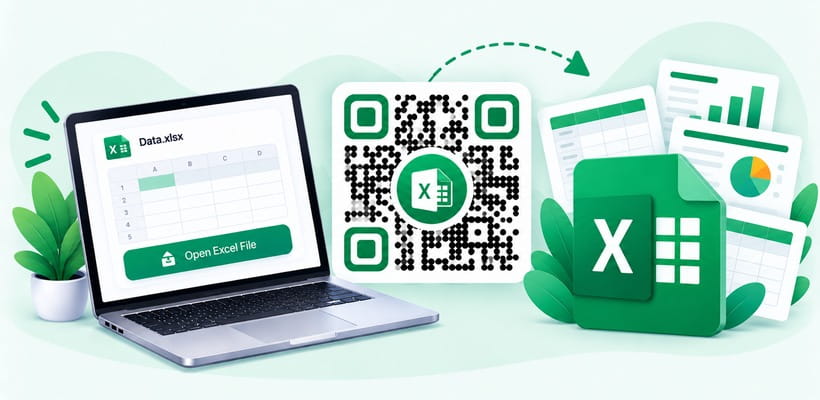
يُعد رمز QR لـ Excel رمزًا قابلًا للمسح يرتبط بجدول بيانات Excel ترفعه، مثل قائمة أسعار أو جرد أو جدول مواعيد أو فاتورة أو تقرير. عندما يمسحه أي شخص، يُفتح ملف Excel أو يُنزَّل على هاتفه، جاهزًا للعرض في Excel أو أي تطبيق جداول بيانات. وهو مثالي للمكاتب والمستودعات والمدارس والفعاليات والأعمال الصغيرة. ومع QRCodeChamp، يمكنك إنشاء رمز QR لجدول بيانات Excel مجانًا وتصميمه بما يتناسب مع علامتك التجارية.
كيفية إنشاء رمز QR لورقة Excel (خطوة بخطوة)؟
هل تتساءل كيف تنشئ رمز QR لورقة Excel؟ اتبع هذه الخطوات البسيطة باستخدام QRCodeChamp.
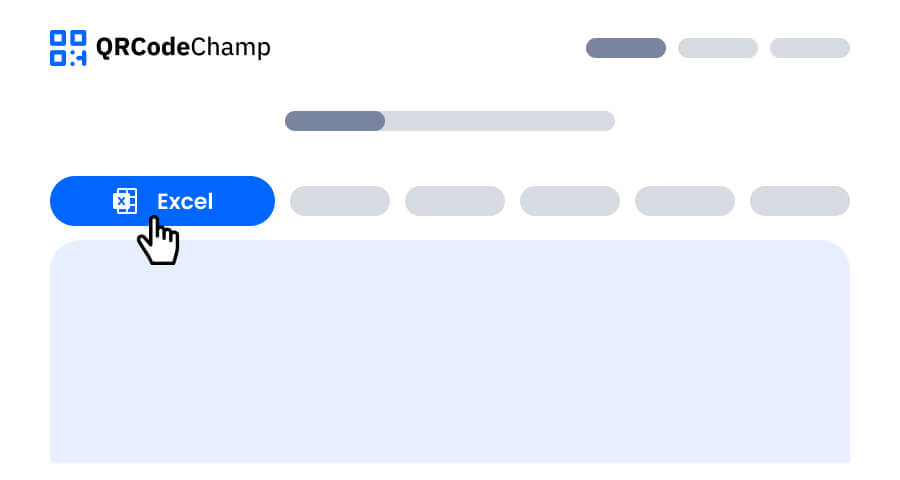
الخطوة 1: قم بزيارة QRCodeChamp وانتقل إلى رمز QR لـ Excel
افتح محرر QRCodeChamp واختر خيار Excel لبدء استخدام مولد رمز QR لـ Excel لدينا.
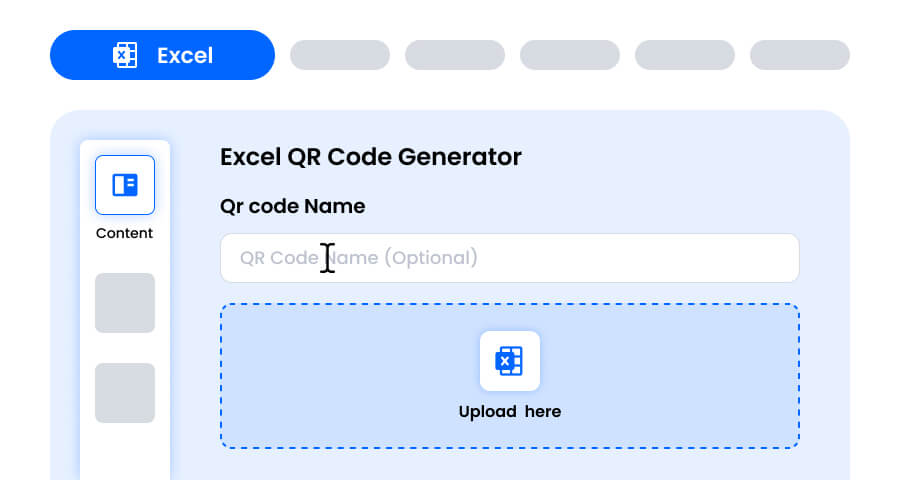
الخطوة 2: أدخل اسم رمز QR وارفع جدول بيانات Excel
أدخل اسمًا لرمز QR إن أردت، فهو اختياري. ثم ارفع ملف Excel بسحبه إلى مربع الرفع أو باستعراض جهازك. يمكنك رفع ملفات XLSX أو XLS ضمن الحد الأقصى لحجم الملف الموضح في مربع الرفع. بعد الرفع، يرتبط رمز QR بجدول بياناتك تلقائيًا.
الخطوة 3: اختر قالبًا لرمز QR لـ Excel يناسب أسلوبك وهدفك
بعد إنشاء رمز QR لـ Excel، انتقل إلى قسم التخصيص وتصفّح القوالب الجاهزة. اختر القالب الذي يناسب مكان استخدام الرمز، مثل رف مستودع أو لوحة إعلانات مكتبية أو ملصق منتج أو تقرير مطبوع.

الخطوة 4: حدد الشكل لإنشاء تصميم فريد لرمز QR لـ Excel
اجعل رمز QR لـ Excel مميزًا بتجربة أشكال مختلفة للنقاط والزوايا. اختر حوافًا مستديرة لمظهر ودود، أو زوايا حادة لمظهر احترافي، أو أنماطًا إبداعية تتماشى مع علامتك التجارية.

الخطوة 5: اختر الألوان لتجعل رمز QR لـ Excel لافتًا للنظر
خصّص ألوان رمز QR لـ Excel لتتناسب مع علامتك التجارية أو أسلوب تقريرك. يمكنك استخدام ألوان ثابتة أو تدرجات لونية أو درجات خاصة بعلامتك. فقط احرص على أن يكون التباين عاليًا بما يكفي لتسهيل المسح.

الخطوة 6: اختر/أضف شعارًا إلى رمز QR لـ Excel ليتوافق مع هويتك التجارية
أضف شعار شركتك أو أيقونة جدول بيانات في وسط رمز QR. يجعل الشعار رمز QR لـ Excel أسهل في التعرّف عليه ويعزز ثقة من يمسحونه. تأكد من ألا يغطي الشعار المناطق القابلة للمسح.

الخطوة 7: اختر الإطار المناسب لرمز QR لـ Excel حسب رغبتك
أضف لمسة نهائية إلى رمز QR لـ Excel بإطار يحمل عبارة قصيرة تحث على اتخاذ إجراء، مثل “امسح للتنزيل” أو “اعرض الورقة”. الإطار الواضح يخبر الناس بما سيحصلون عليه عند المسح ويشجع على مزيد من عمليات المسح.

الخطوة 8: اضبط مستوى تصحيح الخطأ لرمز QR لـ Excel لتحقيق أعلى موثوقية في المسح
اضبط مستوى تصحيح الخطأ لرمز QR لـ Excel للتحكم في قابلية مسحه حتى إذا تعرّض جزء منه للتلف أو التشوش أو التغطية (بشعار مثلًا).
- L (7%) – مظهر أقل فوضوية، مناسب للتصميمات البسيطة بدون شعار.
- M (15%) – نمط متوازن للاستخدام العام.
- Q (25%) – مقاوم للضرر على النحو الأمثل؛ يعمل جيدًا مع الشعارات الصغيرة.
- H (30%) – أقصى مقاومة للضرر؛ الأفضل للشعارات الأكبر حجمًا أو بيئات العرض عالية المخاطر.
اختيار مستوى الخطأ المناسب يضمن بقاء رمز QR لـ Excel قابلًا للمسح مع الحفاظ على مظهر أنيق واحترافي

الخطوة 9: حدد تنسيق وحجم رمز QR لـ Excel حسب احتياجك
التنسيق - اختر تنسيق الملف: PNG لمعظم الاستخدامات، أو JPG للويب، أو SVG للطباعة القابلة للتكبير. اختر بناءً على المكان الذي ستستخدم فيه رمز QR لـ Excel: التقارير أو الملصقات التعريفية أو المواد المطبوعة أو جميعها.
الحجم - اختر الحجم المناسب لاحتياجاتك: أصغر للملصقات التعريفية أو الفواتير أو التقارير المطبوعة، وأكبر للوحات الإعلانات والرفوف والملصقات. هذا يضمن أن يبقى رمز QR لـ Excel واضحًا وقابلًا للمسح في أي مكان.

الخطوة 10: نزّل رمز QR لـ Excel المخصص
بعد الانتهاء من التخصيص، انقر على زر التنزيل. احفظ رمز QR لـ Excel بالتنسيق والحجم اللذين اخترتهما ليكون جاهزًا للطباعة أو المشاركة عبر الإنترنت أو الإضافة إلى تقاريرك.

كيف تنشئ رمز QR داخل Excel؟
لا يحتوي Excel على أداة مدمجة لرموز QR، لكن يمكنك إضافة رمز إلى مصنفك بسهولة:
- أنشئ رمز QR باستخدام QRCodeChamp ونزّله بتنسيق PNG أو JPG.
- في Excel، انقر على الخلية التي تريد وضع الرمز فيها، ثم انتقل إلى إدراج > صور واختر صورة رمز QR.
- غيّر حجم الصورة بحيث تبقى كبيرة بما يكفي للمسح، خاصة إذا كنت ستطبع الورقة.
قد تجد أيضًا خطًا لرموز QR في Excel عبر الإنترنت، لكن الخطوط تنتج غالبًا رموزًا يصعب مسحها. صورة رمز QR من مولد رموز QR أكثر موثوقية.
مولد رموز QR بالجملة من Excel
هل تحتاج إلى رمز QR لكل صف في ورقة Excel، مثل روابط المنتجات أو أرقام الموظفين أو علامات الأصول؟ لا داعي لإنشائها واحدًا تلو الآخر. احفظ ورقتك كملف CSV (ملف > حفظ باسم > CSV) وارفعه إلى مولد رموز QR بالجملة لدينا لإنشاء جميع رموز QR من بيانات Excel دفعة واحدة.
ما فوائد استخدام مولد مجاني لرمز QR لـ Excel؟
QRCodeChamp هو مولد مجاني لرموز QR لـ Excel يعمل عبر الإنترنت، فلا حاجة لتنزيل أي برنامج.
- شارك جداول البيانات فورًا بمسحة واحدة
- لا مرفقات بريد إلكتروني ولا روابط تنزيل طويلة
- يعمل مع ملفات XLSX وXLS
- إنشاء مجاني مع تنزيلات غير محدودة
- تخصيص كامل بالألوان والأشكال والشعارات والإطارات
- التنزيل بتنسيقات PNG أو JPG أو SVG
أين يمكنك استخدام رمز QR لجدول بيانات Excel؟
أنشئ رمز QR لجدول بيانات Excel وضعه في أي مكان يحتاج فيه الناس إلى البيانات.
- المستودعات والمتاجر لقوائم الجرد والمخزون
- المتاجر والموزعون لقوائم الأسعار والكتالوجات
- المكاتب للجداول الزمنية وجداول المناوبات والميزانيات
- المدارس للجداول الدراسية والدرجات وكشوف الحضور
- الفواتير والتقارير للربط بالبيانات الكاملة
- الفعاليات لقوائم الحضور ومخططات الجلوس
استكشف المزيد من مولدات رموز QR
رمز QR للرابط
رمز QR لبطاقة vCard
نص إلى رمز QR
رمز QR للواي فاي
رمز QR للبريد الإلكتروني
رمز QR لرقم الهاتف
رمز QR للرسالة
رمز QR لوسائل التواصل الاجتماعي
رمز QR ليوتيوب
رمز QR لسبوتيفاي
رمز QR لمراجعة جوجل
رمز QR لنموذج جوجل
رمز QR لواتساب
رمز QR لسناب شات
رمز QR لفيسبوك
رمز QR لإنستغرام
رمز QR لتيك توك
رمز QR للينكد إن
فيديو إلى رمز QR
PDF إلى رمز الاستجابة السريعة
رمز QR للصورة
رمز QR للموقع
رمز QR للحدث
رمز QR للتقويم
رمز QR لاجتماع زووم
رمز QR لجوجل ميت
رمز QR للدفع بالعملات المشفرة
رمز QR للملف
رمز QR للصوت
رمز QR لجداول بيانات جوجل
رمز QR لمستندات جوجل
رمز QR لملف PNG
رمز QR لدروب بوكس
رمز QR لإيتسي
رمز QR لآيتونز
رمز QR لملف PPTX
رمز QR لباي بال
الأسئلة الشائعة حول مولد رمز الاستجابة السريعة لـ Excel
كيف يمكنني إنشاء رمز QR لجدول بيانات Excel؟
افتح أداة إنشاء رمز QR لـ Excel من QRCodeChamp، وقم بتحميل ملف XLSX أو XLS الخاص بك، وقم بتخصيص التصميم، وانقر على تنزيل. عندما يقوم شخص ما بمسح رمز QR، يفتح جدول بيانات Excel أو يتم تنزيله على هاتفه.
كيف يمكنني إنشاء رمز QR داخل برنامج Excel؟
أنشئ رمز QR الخاص بك باستخدام QRCodeChamp، وقم بتنزيله بصيغة PNG أو JPG، ثم في Excel انتقل إلى إدراج > صور وأضف الصورة إلى ورقتك.
هل يمكنني إنشاء رموز QR متعددة بالجملة من Excel؟
نعم. احفظ ورقة Excel كملف CSV وقم بتحميله إلى أداة إنشاء رموز QR بالجملة لإنشاء رمز QR لكل صف دفعة واحدة.
هل أحتاج إلى تنزيل برنامج أو خط رموز QR لبرنامج Excel؟
لا. تعمل أداة إنشاء رموز QR لـ Excel عبر الإنترنت في متصفحك. تعتبر صورة رمز QR أيضًا أكثر موثوقية في المسح من خط رمز QR.
هل أداة إنشاء رمز QR لـ Excel مجانية؟
نعم. QRCodeChamp هو مولد رموز QR لـ Excel مجاني مع تنزيلات غير محدودة وتخصيص كامل، بما في ذلك الألوان والأشكال والشعارات والإطارات.