

페이팔 QR 코드 생성기
QR 코드를 선택하세요
페이팔 QR 코드 생성기
QR 코드 이름
미리보기
페이팔 QR 코드 생성기
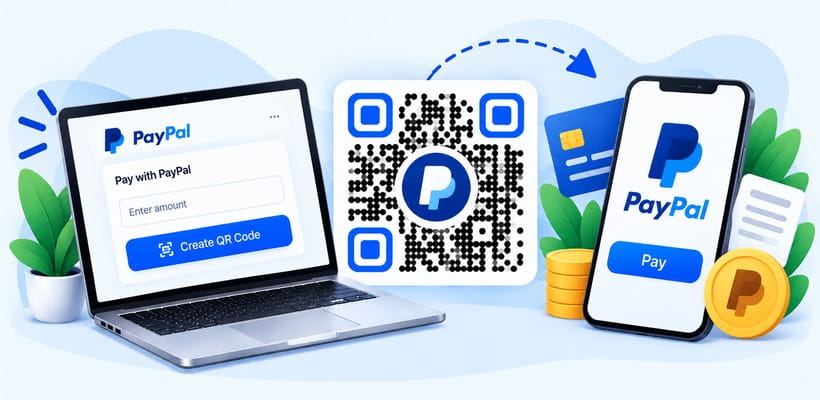
매장 카운터, 마켓 노점, 청구서로 더 빨리 결제받고 싶으신가요? 무료 PayPal QR 코드 생성기 를 사용하여 몇 초 만에 PayPal 결제용 QR 코드를 만드세요. 한 번의 스캔으로 PayPal 결제 페이지가 열려 고객이 이메일 주소나 사용자 이름을 입력하지 않고도 결제할 수 있습니다.
PayPal QR 코드란 무엇인가요?
PayPal QR 코드 는 PayPal.Me 링크(https://paypal.me/YourName)와 같은 PayPal 결제 링크를 저장하는 스캔 가능한 코드입니다. 누군가 스캔하면 휴대폰의 PayPal 앱이나 브라우저에서 PayPal 결제 페이지가 열려 바로 송금할 수 있습니다. 프리랜서, 소규모 비즈니스, 판매자, 비영리 단체가 대면 또는 온라인으로 결제를 받을 수 있는 간단한 방법입니다. QRCodeChamp를 사용하면 PayPal QR 코드를 무료로 만들고 브랜드에 맞게 꾸밀 수 있습니다.
PayPal용 QR 코드를 만드는 방법 (단계별)?
PayPal 결제용 QR 코드를 생성하는 방법이나 브랜드에 맞는 PayPal QR 코드 디자인을 만드는 방법이 궁금하신가요? 다음은 아래 도구로 PayPal QR 코드를 만드는 방법입니다: QRCodeChamp.
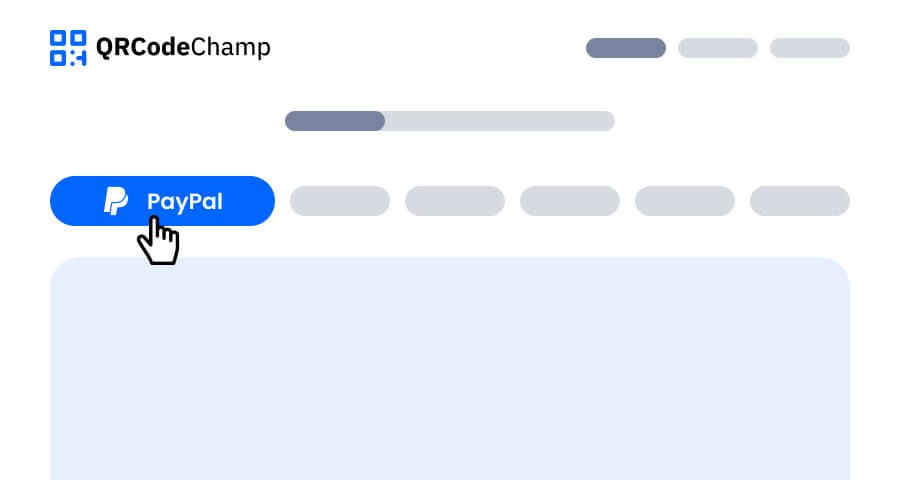
1단계: QRCodeChamp를 방문하여 PayPal QR 코드로 이동합니다
QRCodeChamp 편집기를 열고 PayPal 옵션을 선택하여 PayPal QR 코드 생성기를 사용하기 시작하세요.
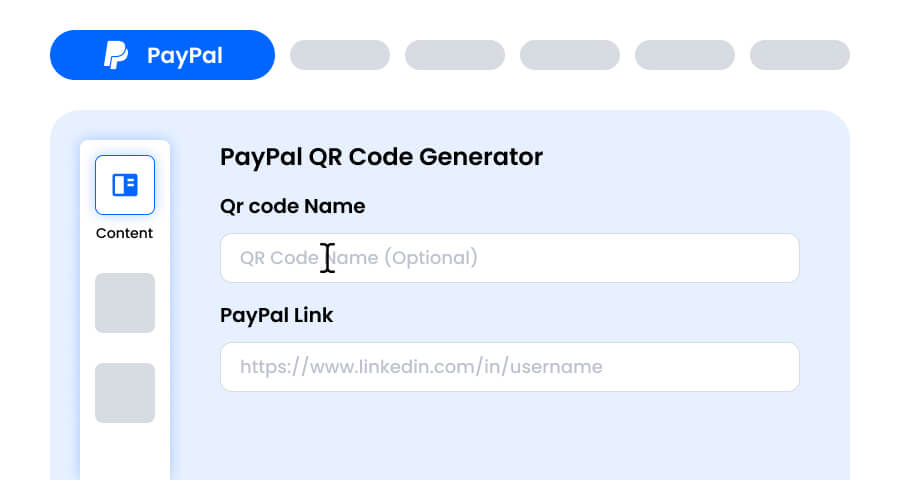
2단계: QR 코드 이름을 입력하고 PayPal 링크를 붙여넣습니다
원하는 경우 QR 코드 이름을 입력하세요(선택 사항). 그런 다음 PayPal 결제 링크(예: PayPal.Me 링크 https://paypal.me/YourName)를 페이팔 링크 필드에 붙여넣으세요. 링크는 http:// 또는 https://로 시작해야 합니다.
3단계: 귀하의 스타일과 목적에 맞는 PayPal QR 코드용 템플릿을 선택합니다
PayPal QR 코드가 생성되면 사용자 정의 섹션으로 이동하여 미리 디자인된 템플릿을 살펴보세요. 카운터 안내판, 청구서, 테이블 카드, 기부 포스터 등 코드를 사용할 곳에 맞는 템플릿을 고르세요.

4단계: 고유한 PayPal QR 코드 디자인을 만들기 위해 모양을 선택합니다
점과 모서리에 다양한 모양을 적용해 PayPal QR 코드를 돋보이게 만드세요. 친근한 느낌에는 둥근 모서리, 모던한 느낌에는 각진 모서리를 선택하거나 비즈니스에 어울리는 창의적인 스타일을 선택하세요.

5단계: PayPal QR 코드를 돋보이게 만들 색상을 선택합니다
브랜드나 PayPal의 파란색에 맞게 PayPal QR 코드의 색상을 사용자 정의하세요. 단색, 그라데이션 또는 브랜드 고유 색상을 사용할 수 있습니다. 단, 쉽게 스캔할 수 있도록 대비를 충분히 높게 유지하세요.

6단계: 귀하의 브랜딩과 일치하도록 PayPal QR 코드에 로고를 선택/추가합니다
QR 코드 중앙에 PayPal 로고나 비즈니스 로고를 추가하세요. 로고는 고객에게 결제용 코드임을 알려 주고 스캔하기 전에 신뢰를 높여 줍니다. 로고가 스캔 가능한 영역을 가리지 않도록 주의하세요.

7단계: 귀하의 선택에 따라 PayPal QR용 프레임을 선택합니다
“스캔하여 결제”, “PayPal로 결제” 또는 “팁 남기기”와 같은 짧은 행동 유도 문구가 있는 프레임을 추가해 PayPal QR 코드를 마무리하세요. 명확한 프레임은 스캔하면 어떤 일이 일어나는지 알려 주고 더 많은 결제를 유도합니다.

8단계: 최대 스캔 신뢰성을 위해 PayPal QR 코드의 오류 수정 수준을 조정합니다
PayPal QR 코드의 오류 수정 수준을 조정하여 코드 일부가 손상되거나, 긁히거나, (예: 로고로) 가려져도 얼마나 잘 스캔되는지 제어하세요. 매일 사람들의 손이 닿는 카운터나 테이블 위의 코드라면 특히 중요합니다.
- L (7%) – 덜 복잡한 모양, 로고가 없는 단순한 디자인에 적합합니다.
- M (15%) – 일반적인 사용을 위한 균형 잡힌 패턴.
- Q (25%) – 최적으로 손상에 강함; 작은 로고와 잘 작동합니다.
- H (30%) – 최대 손상 저항성; 더 큰 로고나 고위험 디스플레이 환경에 가장 적합합니다.
적절한 오류 수준을 선택하면 PayPal QR 코드가 깔끔하고 전문적인 모습을 유지하면서도 계속 스캔 가능한 상태로 유지됩니다

9단계: 귀하의 요구 사항에 따라 PayPal QR 코드의 형식과 크기를 선택합니다
형식 - 파일 형식을 선택하세요. 대부분의 용도에는 PNG, 웹에는 JPG, 크기 조절이 가능한 인쇄물에는 SVG가 적합합니다. 청구서, 카운터 안내판, 인쇄물 등 PayPal QR 코드를 사용할 곳에 따라 선택하세요.
크기 - 필요에 맞게 크기를 선택하세요. 청구서, 영수증, 명함에는 작은 크기, 카운터 스탠드, 포스터, 마켓 노점 현수막에는 큰 크기가 좋습니다. 이렇게 하면 PayPal QR 코드가 어디서나 선명하고 스캔하기 쉬운 상태로 유지됩니다.

10단계: 귀하의 맞춤형 PayPal QR 코드를 다운로드합니다
사용자 정의를 마쳤으면 다운로드 버튼을 클릭하세요. 선택한 형식과 크기로 PayPal QR 코드를 저장하면 결제를 받는 곳 어디서나 인쇄하거나 공유할 준비가 완료됩니다. 이렇게 몇 번의 클릭만으로 PayPal QR 코드 이미지를 생성할 수 있습니다.

PayPal 결제 링크는 어떻게 받나요?
PayPal용 QR 코드를 만들기 전에 고객이 열 링크를 복사하세요:
- open your PayPal profile, find your PayPal.Me link, and copy it. It looks like https.//paypal.me/YourName.
- 고정 금액: PayPal.Me 링크 끝에 금액을 추가하세요(예: https://paypal.me/YourName/25). 그러면 금액이 미리 입력됩니다.
- 결제 또는 청구서 링크: PayPal 계정에서 결제 링크나 청구서를 만들었다면 해당 링크를 복사하세요.
- 링크를 PayPal QR 코드 생성기에 붙여넣고 코드를 다운로드하세요.
PayPal 결제용 QR 코드로 더 빨리 결제받는 팁
PayPal 결제용 QR 코드는 고객이 무엇을 해야 하는지 정확히 알 때 가장 효과적입니다:
- 코드 옆에 금액이나 결제 내용을 표시하세요.
- “스캔하여 결제”와 같은 명확한 행동 유도 문구가 있는 프레임을 사용하세요.
- 인쇄하기 전에 본인의 휴대폰으로 코드를 테스트하세요.
- 고객이 떠나기 전에 화면에 표시된 결제 확인 내역을 보여 달라고 요청하세요.
PayPal QR 코드 생성기를 사용하면 어떤 이점이 있나요?
결제용 QR 코드를 만들 수 있는 간단한 PayPal 생성기를 찾고 계신가요? QRCodeChamp를 사용하면 카운터용 PayPal QR 코드 안내판을 만들고, 청구서용 PayPal QR 코드 이미지를 생성하고, 무료로 다운로드할 수 있습니다.
- 고객이 한 번의 스캔으로 결제
- 이메일 주소나 사용자 이름 입력 불필요
- 대면 결제와 온라인 결제 모두 지원
- 무제한 다운로드로 무료 생성
- 색상, 모양, 로고, 프레임을 완벽하게 사용자 정의
- PNG, JPG 또는 SVG 형식으로 다운로드
PayPal QR 코드는 어디에 사용할 수 있나요?
PayPal용 QR 코드를 만들어 고객이 결제하는 곳 어디에나 배치하세요.
- 매장 카운터와 계산대
- 마켓 노점, 공예 박람회, 팝업 스토어
- 청구서, 영수증, 주문서
- 레스토랑 테이블과 팁 상자
- 기부함과 모금 포스터
- 프리랜서용 명함과 전단지
더 많은 QR 코드 생성기 탐색
URL QR 코드
vCard QR 코드
텍스트를 QR 코드로
Wi-Fi QR 코드
이메일 QR 코드
전화번호 QR 코드
메시지 QR 코드
소셜 미디어 QR 코드
유튜브 QR 코드
스포티파이 QR 코드
구글 리뷰 QR 코드
구글 설문지 QR 코드
왓츠앱 QR 코드
스냅챗 QR 코드
페이스북 QR 코드
인스타그램 QR 코드
틱톡 QR 코드
링크드인 QR 코드
동영상을 QR 코드로
PDF를 QR 코드로
이미지 QR 코드
위치 QR 코드
이벤트 QR 코드
캘린더 QR 코드
줌 미팅 QR 코드
구글 미트 QR 코드
암호화폐 결제 QR 코드
파일 QR 코드
오디오 QR 코드
구글 시트 QR 코드
구글 문서 QR 코드
엑셀 QR 코드
PNG QR 코드
드롭박스 QR 코드
엣시 QR 코드
아이튠즈 QR 코드
PPTX QR 코드
페이팔 QR 코드 생성기 자주 묻는 질문(FAQ)
PayPal QR 코드는 어떻게 만들 수 있나요?
PayPal QR 코드를 만들려면 QRCodeChamp의 PayPal QR 코드 생성기를 열고 PayPal.Me 링크 또는 결제 링크를 붙여넣으세요. 디자인을 사용자 지정한 다음 다운로드를 클릭하세요. QR 코드를 스캔하는 사람은 누구나 PayPal 결제 페이지를 열 수 있습니다.
금액이 고정된 PayPal 결제용 QR 코드를 만들 수 있나요?
네. PayPal.Me 링크 끝에 금액을 추가한 다음(예: https://paypal.me/YourName/25) QR 코드를 만드세요. 고객이 링크를 열면 금액이 이미 입력되어 있습니다.
PayPal QR 코드 생성기는 무료인가요?
네. QRCodeChamp에서는 무제한 다운로드와 색상, 모양, 로고, 프레임을 포함한 완전한 사용자 지정 기능으로 PayPal QR 코드를 무료로 생성할 수 있습니다.
PayPal 앱이 없어도 PayPal QR 코드가 작동하나요?
네. PayPal 앱이 설치되어 있지 않으면 QR 코드가 휴대폰 브라우저에서 PayPal 링크를 열고, 고객은 그곳에서 PayPal에 로그인해 결제를 완료할 수 있습니다.
PayPal 결제에 QR 코드를 사용해도 안전한가요?
네. QR 코드에는 PayPal 링크만 담겨 있으며 실제 결제는 PayPal에서 완료됩니다. 인쇄하기 전에 코드를 테스트하고, 고객에게 결제하기 전에 PayPal 페이지에서 이름을 확인하도록 안내하세요.