

ज़ूम मीटिंग क्यूआर कोड जनरेटर
अपना क्यूआर कोड चुनें
ज़ूम मीटिंग क्यूआर कोड जनरेटर
क्यूआर कोड नाम
पूर्वावलोकन
Zoom मीटिंग के लिए QR कोड जनरेटर
लंबे Zoom लिंक, मीटिंग ID और पासकोड शेयर करते-करते थक गए हैं, जिन्हें लोग गलत टाइप कर देते हैं? इस्तेमाल करें हमारा फ़्री Zoom मीटिंग QR कोड जनरेटर और कुछ ही सेकंड में Zoom मीटिंग लिंक के लिए QR कोड बनाएं। प्रतिभागी बस स्कैन करें और शामिल हों, न टाइपिंग, न इनवाइट खोजना।
Zoom मीटिंग के लिए QR कोड क्या है?
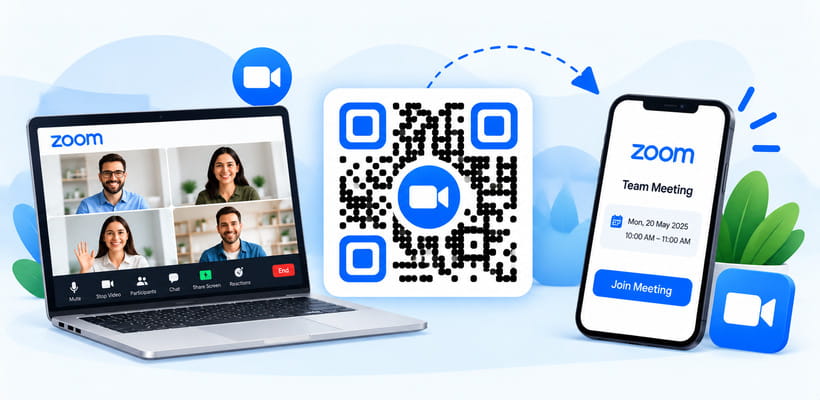
एक Zoom मीटिंग QR कोड एक स्कैन करने योग्य कोड है जिसमें आपका Zoom मीटिंग लिंक सेव होता है। जब कोई इसे अपने फ़ोन कैमरे से स्कैन करता है, तो मीटिंग Zoom ऐप या ब्राउज़र में खुल जाती है, ताकि वह तुरंत शामिल हो सके। अगर आपके इनवाइट लिंक में पासकोड शामिल है, तो लोग उसे टाइप किए बिना शामिल हो जाते हैं। यह वेबिनार, ऑनलाइन क्लास, टीम मीटिंग, इंटरव्यू और वर्चुअल इवेंट के लिए बिल्कुल सही है। QRCodeChamp के साथ आप फ़्री में Zoom मीटिंग लिंक के लिए QR कोड बना सकते हैं और उसे अपने ब्रांड के अनुसार कस्टमाइज़ कर सकते हैं।
Zoom मीटिंग के लिए QR कोड कैसे बनाएं (स्टेप-बाय-स्टेप)?
सोच रहे हैं कि Zoom मीटिंग इनवाइट के लिए QR कोड कैसे बनाएं? Zoom मीटिंग लिंक के लिए QR कोड बनाने का तरीका यह है, इस्तेमाल करें QRCodeChamp.
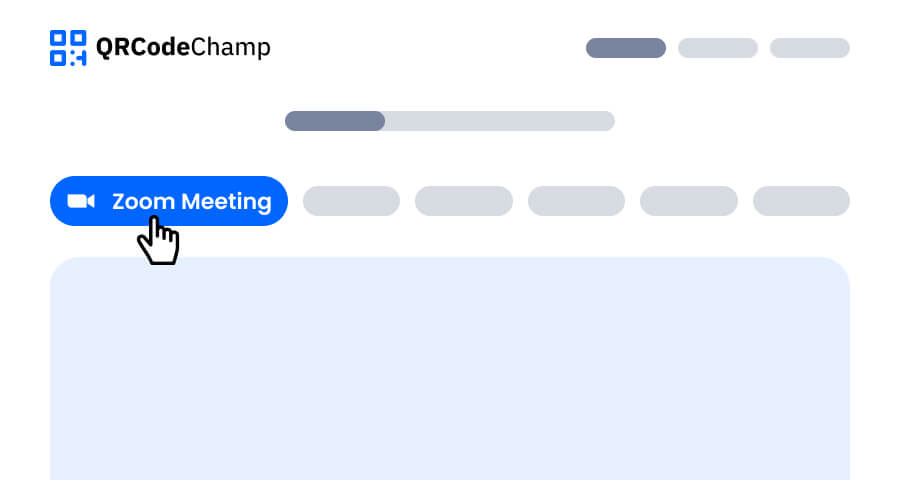
स्टेप 1: QRCodeChamp पर जाएं और Zoom मीटिंग QR कोड चुनें
QRCodeChamp एडिटर खोलें और Zoom मीटिंग लिंक के लिए QR कोड बनाने के लिए Zoom मीटिंग QR कोड विकल्प चुनें।
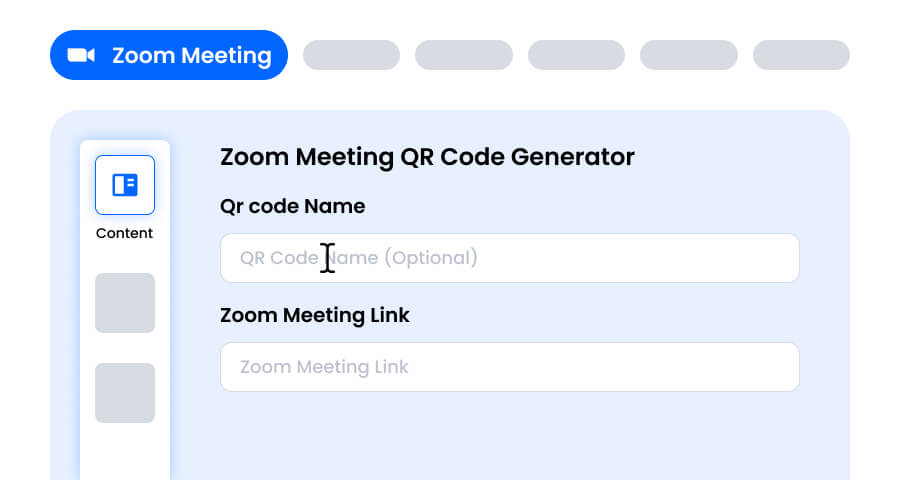
स्टेप 2: QR कोड का नाम दर्ज करें और अपना Zoom मीटिंग लिंक पेस्ट करें
चाहें तो QR कोड का नाम दर्ज करें, यह वैकल्पिक है। फिर अपना Zoom मीटिंग लिंक Zoom मीटिंग लिंक फ़ील्ड में पेस्ट करें। https:// से शुरू होने वाला पूरा इनवाइट लिंक इस्तेमाल करें, बेहतर हो कि वह जिसमें पासकोड पहले से शामिल हो, ताकि प्रतिभागी एक ही स्कैन में शामिल हो सकें।
स्टेप 3: अपनी स्टाइल और उद्देश्य के अनुसार Zoom मीटिंग QR कोड के लिए टेम्पलेट चुनें
Zoom मीटिंग QR कोड बनने के बाद, कस्टमाइज़ेशन सेक्शन में जाएं और पहले से डिज़ाइन किए गए टेम्पलेट देखें। ऐसा टेम्पलेट चुनें जो कोड के इस्तेमाल की जगह के अनुकूल हो, जैसे वेबिनार पोस्टर, क्लास नोटिस, ईमेल इनवाइट या प्रेज़ेंटेशन स्लाइड।

स्टेप 4: अनोखा Zoom मीटिंग QR कोड डिज़ाइन बनाने के लिए आकार चुनें
डॉट्स और कोनों के लिए अलग-अलग आकार आज़माकर अपने Zoom मीटिंग QR कोड को खास बनाएं। दोस्ताना अहसास के लिए गोल किनारे, प्रोफ़ेशनल लुक के लिए नुकीले कोने या अपने ब्रांड से मेल खाते क्रिएटिव स्टाइल चुनें।

स्टेप 5: अपने Zoom मीटिंग QR कोड को आकर्षक बनाने के लिए रंग चुनें
अपने ब्रांड, स्लाइड डेक या इवेंट थीम से मेल खाने के लिए Zoom मीटिंग QR कोड के रंग कस्टमाइज़ करें। आप सॉलिड रंग, ग्रेडिएंट या ब्रांड के खास शेड इस्तेमाल कर सकते हैं। बस आसान स्कैनिंग के लिए कंट्रास्ट पर्याप्त रखें।

स्टेप 6: अपनी ब्रांडिंग के अनुसार Zoom मीटिंग QR कोड में लोगो चुनें/जोड़ें
QR कोड के बीच में अपनी कंपनी का लोगो, स्कूल का लोगो या इवेंट ग्राफ़िक जोड़ें। लोगो से आपका Zoom मीटिंग QR कोड आसानी से पहचाना जाता है और स्कैन करने वालों का भरोसा बढ़ता है। ध्यान रखें कि लोगो स्कैन होने वाले हिस्सों को न ढके।

स्टेप 7: अपनी पसंद के अनुसार Zoom मीटिंग QR के लिए फ़्रेम चुनें
अपने Zoom मीटिंग QR कोड को “जुड़ने के लिए स्कैन करें” या “मीटिंग में शामिल हों” जैसे छोटे कॉल टू एक्शन वाले फ़्रेम से फ़िनिशिंग टच दें। स्पष्ट फ़्रेम लोगों को बताता है कि स्कैन करने पर उन्हें क्या मिलेगा और ज़्यादा स्कैन को बढ़ावा देता है।

स्टेप 8: अधिकतम स्कैन विश्वसनीयता के लिए Zoom मीटिंग QR कोड का त्रुटि सुधार स्तर एडजस्ट करें
अपने Zoom मीटिंग QR कोड का त्रुटि सुधार स्तर एडजस्ट करें, ताकि यह तय हो सके कि कोड का कुछ हिस्सा खराब, धुंधला या ढका होने पर (जैसे लोगो से) भी वह कितनी अच्छी तरह स्कैन हो।
- L (7%) – कम भीड़भाड़ वाला लुक, बिना लोगो वाले सरल डिज़ाइन के लिए उपयुक्त।
- M (15%) – सामान्य उपयोग के लिए संतुलित पैटर्न।
- Q (25%) – नुकसान से बेहतर सुरक्षा; छोटे लोगो के साथ अच्छा काम करता है।
- H (30%) – नुकसान से अधिकतम सुरक्षा; बड़े लोगो या जोखिम वाली डिस्प्ले जगहों के लिए सबसे अच्छा।
सही त्रुटि स्तर चुनने से आपका Zoom मीटिंग QR कोड साफ़ और प्रोफ़ेशनल दिखते हुए स्कैन करने योग्य बना रहता है

स्टेप 9: अपनी ज़रूरत के अनुसार Zoom मीटिंग QR कोड का फ़ॉर्मेट और साइज़ चुनें
फ़ॉर्मेट - फ़ाइल फ़ॉर्मेट चुनें—ज़्यादातर उपयोग के लिए PNG, वेब के लिए JPG या स्केलेबल प्रिंट के लिए SVG। इस आधार पर चुनें कि आप Zoom मीटिंग QR कोड कहाँ इस्तेमाल करेंगे—स्लाइड, ईमेल, प्रिंट सामग्री या इन सभी में।
साइज़ - अपनी ज़रूरत के अनुसार साइज़ चुनें: ईमेल सिग्नेचर, इनवाइट या हैंडआउट के लिए छोटा, पोस्टर, बैनर और प्रेज़ेंटेशन स्क्रीन के लिए बड़ा। इससे आपका Zoom मीटिंग QR कोड हर जगह साफ़ और स्कैन करने योग्य रहता है।

स्टेप 10: अपना पर्सनलाइज़्ड Zoom मीटिंग QR कोड डाउनलोड करें
कस्टमाइज़ेशन पूरा करने के बाद डाउनलोड बटन पर क्लिक करें। अपना Zoom मीटिंग QR कोड चुने गए फ़ॉर्मेट और साइज़ में सेव करें, ताकि वह प्रिंट करने, ऑनलाइन शेयर करने या अपनी स्लाइड और इनवाइट में जोड़ने के लिए तैयार रहे।

अपना Zoom मीटिंग लिंक कैसे पाएं?
Zoom मीटिंग एक्सेस के लिए QR कोड बनाने से पहले Zoom से सही लिंक कॉपी करें:
- Zoom ऐप में Meetings खोलें, अपनी शेड्यूल की गई मीटिंग चुनें और Copy Invitation या Copy Invite Link पर क्लिक करें।
- Zoom वेबसाइट पर Meetings में जाएं, मीटिंग खोलें और Invite Link कॉपी करें।
- लाइव मीटिंग के दौरान Participants पर क्लिक करें, फिर Invite पर, और Copy Invite Link चुनें।
- हमारे Zoom QR कोड जनरेटर में पूरा इनवाइट टेक्स्ट नहीं, सिर्फ़ लिंक (https:// से शुरू होने वाला) पेस्ट करें।
QR कोड से Zoom मीटिंग में कैसे शामिल हों?
शामिल होना आसान है। अपने फ़ोन का कैमरा या कोई भी QR स्कैनर ऐप खोलें, उसे Zoom मीटिंग QR कोड की ओर करें और दिखाई देने वाले लिंक पर टैप करें। मीटिंग Zoom ऐप में खुलती है, या ऐप इंस्टॉल न होने पर ब्राउज़र में, और आप कुछ ही सेकंड में शामिल हो सकते हैं।
Zoom मीटिंग के लिए QR कोड जनरेटर इस्तेमाल करने के क्या फ़ायदे हैं?
क्या आप Zoom मीटिंग के लिए ऐसा QR कोड बना सकते हैं जिसे लोग सच में इस्तेमाल करें? हाँ, और इसके असली फ़ायदे हैं।
- प्रतिभागी एक स्कैन में आपकी मीटिंग में शामिल होते हैं
- मीटिंग ID, लिंक या पासकोड टाइप करने की ज़रूरत नहीं
- देर से जुड़ने वाले और गलत लिंक की गड़बड़ी कम
- बनाना फ़्री, अनलिमिटेड डाउनलोड के साथ
- रंग, आकार, लोगो और फ़्रेम के साथ पूरा कस्टमाइज़ेशन
- PNG, JPG या SVG फ़ॉर्मेट में डाउनलोड करें
Zoom मीटिंग QR कोड का इस्तेमाल कहाँ कर सकते हैं?
Zoom मीटिंग इनवाइट के लिए QR कोड बनाएं और उसे वहाँ लगाएं जहाँ आपके प्रतिभागी उसे देखेंगे।
- वेबिनार और ऑनलाइन इवेंट पोस्टर
- ऑनलाइन क्लास नोटिस और स्कूल सर्कुलर
- प्रेज़ेंटेशन स्लाइड और कॉन्फ़्रेंस स्क्रीन
- ईमेल निमंत्रण और न्यूज़लेटर
- ऑफ़िस मीटिंग रूम और रिसेप्शन डेस्क
- इंटरव्यू और क्लाइंट कॉल इनवाइट
अधिक क्यूआर कोड जनरेटर खोजें
यूआरएल क्यूआर कोड
वीकार्ड क्यूआर कोड
पाठ से क्यूआर कोड
वाई-फ़ाई क्यूआर कोड
ईमेल क्यूआर कोड
फ़ोन नंबर क्यूआर कोड
संदेश क्यूआर कोड
सोशल मीडिया क्यूआर कोड
यूट्यूब क्यूआर कोड
स्पॉटिफाई क्यूआर कोड
गूगल समीक्षा क्यूआर कोड
गूगल फ़ॉर्म क्यूआर कोड
व्हाट्सएप क्यूआर कोड
स्नैपचैट क्यूआर कोड
फेसबुक क्यूआर कोड
इंस्टाग्राम क्यूआर कोड
टिकटॉक क्यूआर कोड
लिंक्डइन क्यूआर कोड
वीडियो से क्यूआर कोड
पीडीएफ़ से क्यूआर कोड
छवि क्यूआर कोड
स्थान क्यूआर कोड
इवेंट क्यूआर कोड
कैलेंडर क्यूआर कोड
गूगल मीट क्यूआर कोड
क्रिप्टो भुगतान क्यूआर कोड
फ़ाइल क्यूआर कोड
ऑडियो क्यूआर कोड
गूगल शीट्स क्यूआर कोड
गूगल डॉक्स क्यूआर कोड
एक्सेल क्यूआर कोड
पीएनजी क्यूआर कोड
ड्रॉपबॉक्स क्यूआर कोड
एट्सी क्यूआर कोड
आईट्यून्स क्यूआर कोड
पीपीटीएक्स क्यूआर कोड
पेपाल क्यूआर कोड
Zoom मीटिंग के लिए QR कोड से जुड़े अक्सर पूछे जाने वाले सवाल
ज़ूम मीटिंग के लिए क्यूआर कोड कैसे बनाएं?
अपना ज़ूम इनवाइट लिंक कॉपी करें, QRCodeChamp का ज़ूम मीटिंग क्यूआर कोड जनरेटर खोलें, लिंक को 'Zoom Meeting Link' फ़ील्ड में पेस्ट करें, डिज़ाइन कस्टमाइज़ करें और 'Download' पर क्लिक करें।
क्या आप पासकोड वाले ज़ूम मीटिंग लिंक के लिए क्यूआर कोड बना सकते हैं?
हाँ। ज़ूम से उस इनवाइट लिंक का उपयोग करें जिसमें पासकोड पहले से शामिल है। क्यूआर कोड स्कैन करने वाले प्रतिभागी बिना पासकोड टाइप किए शामिल हो सकते हैं।
क्यूआर कोड का उपयोग करके ज़ूम मीटिंग में कैसे शामिल हों?
अपने फोन के कैमरे या क्यूआर स्कैनर ऐप से क्यूआर कोड को स्कैन करें और लिंक पर टैप करें। मीटिंग ज़ूम ऐप में खुलती है, या यदि ऐप इंस्टॉल नहीं है तो ब्राउज़र में खुलती है।
क्या मैं बार-बार होने वाली (Recurring) मीटिंग्स के लिए एक ही ज़ूम मीटिंग क्यूआर कोड का उपयोग कर सकता हूँ?
हाँ, जब तक मीटिंग लिंक समान रहता है। आवर्ती (recurring) मीटिंग्स और पर्सनल मीटिंग रूम का एक ही लिंक रहता है, इसलिए वही क्यूआर कोड काम करता रहता है। यदि लिंक बदलता है, तो एक नया क्यूआर कोड बनाएं।
क्या ज़ूम मीटिंग क्यूआर कोड जनरेटर मुफ़्त है?
हाँ। आप QRCodeChamp पर असीमित डाउनलोड और रंग, आकार, लोगो एवं फ़्रेम सहित पूर्ण कस्टमाइज़ेशन के साथ ज़ूम मीटिंग लिंक के लिए मुफ़्त में क्यूआर कोड जनरेट कर सकते हैं।