

गूगल मीट क्यूआर कोड जनरेटर
अपना क्यूआर कोड चुनें
गूगल मीट क्यूआर कोड जनरेटर
क्यूआर कोड नाम
पूर्वावलोकन
Google Meet QR कोड जनरेटर
चैट या ईमेल से Google Meet लिंक शेयर करने पर अक्सर लोग आखिरी समय पर उसे खोजते रह जाते हैं। इस्तेमाल करें हमारा फ़्री Google Meet QR कोड जनरेटर और कुछ ही सेकंड में अपने Google Meet लिंक को QR कोड में बदलें। कोई भी इसे अपने फ़ोन से स्कैन करके तुरंत आपकी मीटिंग में शामिल हो सकता है।
Google Meet के लिए QR कोड क्या है?
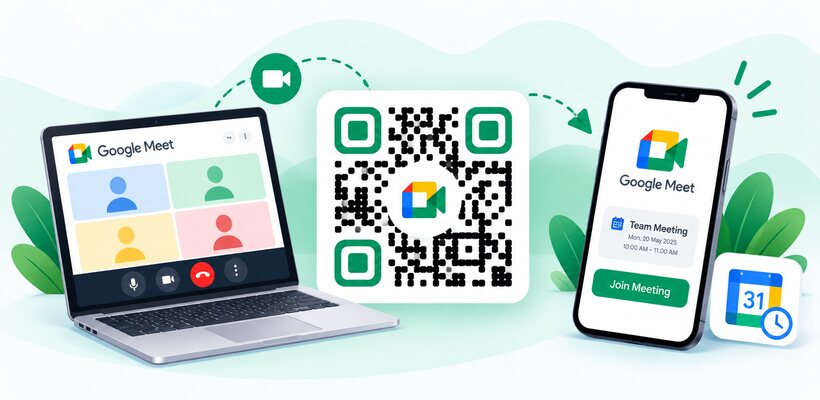
एक Google Meet QR कोड एक स्कैन करने योग्य कोड है जिसमें आपका Google Meet लिंक सेव होता है, जैसे https://meet.google.com/abc-defg-hij। जब कोई इसे स्कैन करता है, तो मीटिंग Google Meet ऐप या ब्राउज़र में खुल जाती है, ताकि वह मीटिंग कोड टाइप किए बिना तुरंत शामिल हो सके। यह ऑनलाइन क्लास, टीम मीटिंग, इंटरव्यू, वेबिनार और फ़ैमिली कॉल के लिए बिल्कुल सही है। QRCodeChamp के साथ आप फ़्री में Google Meet के लिए QR कोड बना सकते हैं और उसे अपने ब्रांड के अनुसार कस्टमाइज़ कर सकते हैं।
Google Meet लिंक के लिए QR कोड कैसे बनाएं (स्टेप-बाय-स्टेप)?
सोच रहे हैं कि Google Meet के लिए QR कोड कैसे बनाएं? Google Meet लिंक इनवाइट के लिए QR कोड बनाने का तरीका यह है, इस्तेमाल करें QRCodeChamp.
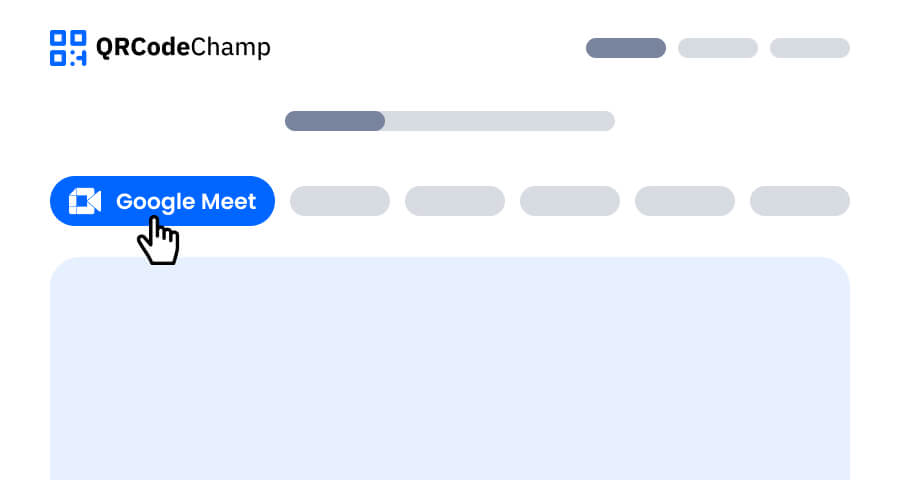
स्टेप 1: QRCodeChamp पर जाएं और Google Meet QR कोड चुनें
QRCodeChamp एडिटर खोलें और Google Meet के लिए QR कोड बनाने के लिए Google Meet QR कोड विकल्प चुनें।
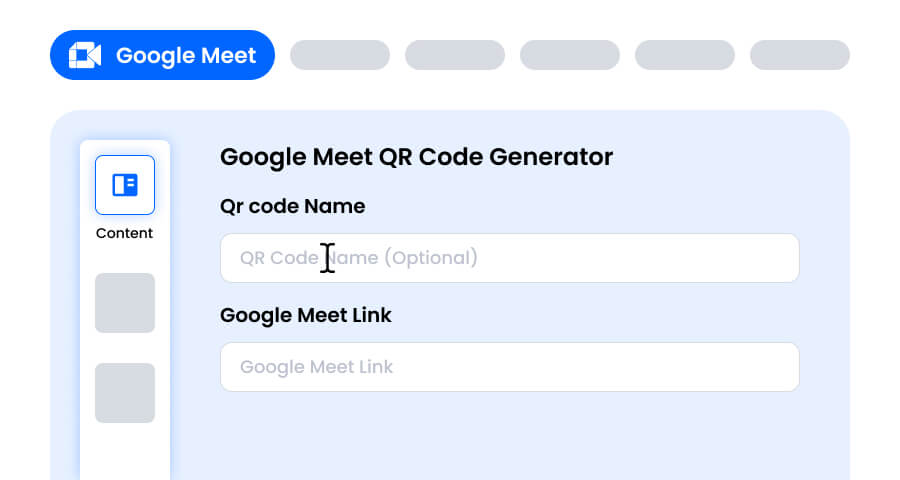
स्टेप 2: QR कोड का नाम दर्ज करें और अपना Google Meet लिंक पेस्ट करें
चाहें तो QR कोड का नाम दर्ज करें, यह वैकल्पिक है। फिर अपना Google Meet लिंक Google Meet लिंक फ़ील्ड में पेस्ट करें। https://meet.google.com/ से शुरू होने वाला पूरा लिंक इस्तेमाल करें, ताकि QR कोड सही मीटिंग खोले।
स्टेप 3: अपनी स्टाइल और उद्देश्य के अनुसार Google Meet QR कोड के लिए टेम्पलेट चुनें
Google Meet QR कोड बनने के बाद, कस्टमाइज़ेशन सेक्शन में जाएं और पहले से डिज़ाइन किए गए टेम्पलेट देखें। ऐसा टेम्पलेट चुनें जो कोड के इस्तेमाल की जगह के अनुकूल हो, जैसे क्लास नोटिस, मीटिंग इनवाइट, वेबिनार पोस्टर या प्रेज़ेंटेशन स्लाइड।

स्टेप 4: अनोखा Google Meet QR कोड डिज़ाइन बनाने के लिए आकार चुनें
डॉट्स और कोनों के लिए अलग-अलग आकार आज़माकर अपने Google Meet QR कोड को खास बनाएं। दोस्ताना अहसास के लिए गोल किनारे, प्रोफ़ेशनल लुक के लिए नुकीले कोने या अपने ब्रांड से मेल खाते क्रिएटिव स्टाइल चुनें।

स्टेप 5: अपने Google Meet QR कोड को आकर्षक बनाने के लिए रंग चुनें
अपने ब्रांड, स्लाइड डेक या क्लास थीम से मेल खाने के लिए Google Meet QR कोड के रंग कस्टमाइज़ करें। आप सॉलिड रंग, ग्रेडिएंट या ब्रांड के खास शेड इस्तेमाल कर सकते हैं। बस आसान स्कैनिंग के लिए कंट्रास्ट पर्याप्त रखें।

स्टेप 6: अपनी ब्रांडिंग के अनुसार Google Meet QR कोड में लोगो चुनें/जोड़ें
QR कोड के बीच में अपनी कंपनी का लोगो, स्कूल का लोगो या इवेंट ग्राफ़िक जोड़ें। लोगो से आपका Google Meet QR कोड आसानी से पहचाना जाता है और स्कैन करने वालों का भरोसा बढ़ता है। ध्यान रखें कि लोगो स्कैन होने वाले हिस्सों को न ढके।

स्टेप 7: अपनी पसंद के अनुसार Google Meet QR के लिए फ़्रेम चुनें
अपने Google Meet QR कोड को “जुड़ने के लिए स्कैन करें” या “मीटिंग में शामिल हों” जैसे छोटे कॉल टू एक्शन वाले फ़्रेम से फ़िनिशिंग टच दें। स्पष्ट फ़्रेम लोगों को बताता है कि स्कैन करने पर उन्हें क्या मिलेगा और ज़्यादा स्कैन को बढ़ावा देता है।

स्टेप 8: अधिकतम स्कैन विश्वसनीयता के लिए Google Meet QR कोड का त्रुटि सुधार स्तर एडजस्ट करें
अपने Google Meet QR कोड का त्रुटि सुधार स्तर एडजस्ट करें, ताकि यह तय हो सके कि कोड का कुछ हिस्सा खराब, धुंधला या ढका होने पर (जैसे लोगो से) भी वह कितनी अच्छी तरह स्कैन हो।
- L (7%) – कम भीड़भाड़ वाला लुक, बिना लोगो वाले सरल डिज़ाइन के लिए उपयुक्त।
- M (15%) – सामान्य उपयोग के लिए संतुलित पैटर्न।
- Q (25%) – नुकसान से बेहतर सुरक्षा; छोटे लोगो के साथ अच्छा काम करता है।
- H (30%) – नुकसान से अधिकतम सुरक्षा; बड़े लोगो या जोखिम वाली डिस्प्ले जगहों के लिए सबसे अच्छा।
सही त्रुटि स्तर चुनने से आपका Google Meet QR कोड साफ़ और प्रोफ़ेशनल दिखते हुए स्कैन करने योग्य बना रहता है

स्टेप 9: अपनी ज़रूरत के अनुसार Google Meet QR कोड का फ़ॉर्मेट और साइज़ चुनें
फ़ॉर्मेट - फ़ाइल फ़ॉर्मेट चुनें—ज़्यादातर उपयोग के लिए PNG, वेब के लिए JPG या स्केलेबल प्रिंट के लिए SVG। इस आधार पर चुनें कि आप Google Meet QR कोड कहाँ इस्तेमाल करेंगे—स्लाइड, ईमेल, प्रिंट सामग्री या इन सभी में।
साइज़ - अपनी ज़रूरत के अनुसार साइज़ चुनें: ईमेल सिग्नेचर, इनवाइट या हैंडआउट के लिए छोटा, पोस्टर, नोटिस बोर्ड और प्रेज़ेंटेशन स्क्रीन के लिए बड़ा। इससे आपका Google Meet QR कोड हर जगह साफ़ और स्कैन करने योग्य रहता है।

स्टेप 10: अपना पर्सनलाइज़्ड Google Meet QR कोड डाउनलोड करें
कस्टमाइज़ेशन पूरा करने के बाद डाउनलोड बटन पर क्लिक करें। अपना Google Meet QR कोड चुने गए फ़ॉर्मेट और साइज़ में सेव करें, ताकि वह प्रिंट करने, ऑनलाइन शेयर करने या अपनी स्लाइड और इनवाइट में जोड़ने के लिए तैयार रहे।

अपना Google Meet लिंक कैसे पाएं?
Google Meet लिंक को QR कोड में बदलने से पहले मीटिंग लिंक कॉपी करें:
- meet.google.com पर जाएं, New meeting पर क्लिक करें, Create a meeting for later चुनें और लिंक कॉपी करें।
- Google Calendar से अपना इवेंट खोलें और Join with Google Meet लिंक कॉपी करें।
- लाइव मीटिंग के दौरान Meeting details खोलें और Copy joining info पर क्लिक करें, फिर सिर्फ़ लिंक रखें।
- लिंक (https://meet.google.com/ से शुरू होने वाला) Google Meet के लिए हमारे QR कोड जनरेटर में पेस्ट करें।
QR कोड से Google Meet में कैसे शामिल हों?
शामिल होने के लिए अपने फ़ोन का कैमरा या कोई भी QR स्कैनर ऐप खोलें, Google Meet QR कोड स्कैन करें और दिखाई देने वाले लिंक पर टैप करें। मीटिंग Google Meet ऐप में खुलती है, या ऐप इंस्टॉल न होने पर ब्राउज़र में। अगर मीटिंग में अनुमति चाहिए, तो होस्ट आपको अंदर आने देगा।
Google Meet QR कोड जनरेटर इस्तेमाल करने के क्या फ़ायदे हैं?
QRCodeChamp से Google Meet के लिए QR कोड बनाएं और अपनी मीटिंग में शामिल होना बेहद आसान बनाएं।
- प्रतिभागी एक स्कैन में आपकी मीटिंग में शामिल होते हैं
- मीटिंग कोड या लंबे लिंक टाइप करने की ज़रूरत नहीं
- देर से जुड़ने वाले और गलत लिंक की गड़बड़ी कम
- बनाना फ़्री, अनलिमिटेड डाउनलोड के साथ
- रंग, आकार, लोगो और फ़्रेम के साथ पूरा कस्टमाइज़ेशन
- PNG, JPG या SVG फ़ॉर्मेट में डाउनलोड करें
Google Meet QR कोड का इस्तेमाल कहाँ कर सकते हैं?
Google Meet लिंक इनवाइट के लिए QR कोड बनाएं और उसे वहाँ लगाएं जहाँ आपके प्रतिभागी उसे देखेंगे।
- ऑनलाइन क्लास नोटिस और स्कूल सर्कुलर
- वेबिनार और ऑनलाइन इवेंट पोस्टर
- प्रेज़ेंटेशन स्लाइड और क्लासरूम स्क्रीन
- ईमेल निमंत्रण और न्यूज़लेटर
- ऑफ़िस मीटिंग रूम और रिसेप्शन डेस्क
- इंटरव्यू और क्लाइंट कॉल इनवाइट
अधिक क्यूआर कोड जनरेटर खोजें
यूआरएल क्यूआर कोड
वीकार्ड क्यूआर कोड
पाठ से क्यूआर कोड
वाई-फ़ाई क्यूआर कोड
ईमेल क्यूआर कोड
फ़ोन नंबर क्यूआर कोड
संदेश क्यूआर कोड
सोशल मीडिया क्यूआर कोड
यूट्यूब क्यूआर कोड
स्पॉटिफाई क्यूआर कोड
गूगल समीक्षा क्यूआर कोड
गूगल फ़ॉर्म क्यूआर कोड
व्हाट्सएप क्यूआर कोड
स्नैपचैट क्यूआर कोड
फेसबुक क्यूआर कोड
इंस्टाग्राम क्यूआर कोड
टिकटॉक क्यूआर कोड
लिंक्डइन क्यूआर कोड
वीडियो से क्यूआर कोड
पीडीएफ़ से क्यूआर कोड
छवि क्यूआर कोड
स्थान क्यूआर कोड
इवेंट क्यूआर कोड
कैलेंडर क्यूआर कोड
ज़ूम मीटिंग क्यूआर कोड
क्रिप्टो भुगतान क्यूआर कोड
फ़ाइल क्यूआर कोड
ऑडियो क्यूआर कोड
गूगल शीट्स क्यूआर कोड
गूगल डॉक्स क्यूआर कोड
एक्सेल क्यूआर कोड
पीएनजी क्यूआर कोड
ड्रॉपबॉक्स क्यूआर कोड
एट्सी क्यूआर कोड
आईट्यून्स क्यूआर कोड
पीपीटीएक्स क्यूआर कोड
पेपाल क्यूआर कोड
Google Meet लिंक को QR कोड में बदलने से जुड़े अक्सर पूछे जाने वाले सवाल
Google Meet के लिए क्यूआर कोड कैसे बनाएं?
अपना Google Meet लिंक कॉपी करें, QRCodeChamp का Google Meet क्यूआर कोड जनरेटर खोलें, लिंक को 'Google Meet Link' फ़ील्ड में पेस्ट करें, डिज़ाइन कस्टमाइज़ करें और 'Download' पर क्लिक करें।
Google Meet लिंक को क्यूआर कोड में कैसे बदलें?
https://meet.google.com/ से शुरू होने वाला पूरा मीटिंग लिंक हमारे जनरेटर में पेस्ट करें। QRCodeChamp तुरंत Google Meet लिंक को क्यूआर कोड में बदल देता है, जो PNG, JPG, या SVG के रूप में डाउनलोड के लिए तैयार होता है।
क्यूआर कोड के साथ Google Meet में कैसे शामिल हों?
अपने फोन के कैमरे या क्यूआर स्कैनर ऐप से क्यूआर कोड स्कैन करें और लिंक पर टैप करें। मीटिंग Google Meet ऐप में खुलती है, या यदि ऐप इंस्टॉल नहीं है तो ब्राउज़र में खुलती है।
क्या मेरा Google Meet क्यूआर कोड आवर्ती (Recurring) मीटिंग्स के लिए काम करेगा?
हाँ, जब तक मीटिंग लिंक समान रहता है। आवर्ती (recurring) Google Calendar मीटिंग्स आमतौर पर एक ही Meet लिंक रखती हैं, इसलिए वही क्यूआर कोड काम करता रहता है। यदि लिंक बदलता है, तो एक नया क्यूआर कोड बनाएं।
क्या Google Meet क्यूआर कोड जनरेटर मुफ़्त है?
हाँ। आप QRCodeChamp पर असीमित डाउनलोड और रंग, आकार, लोगो एवं फ़्रेम सहित पूर्ण कस्टमाइज़ेशन के साथ Google Meet लिंक इनवाइट के लिए मुफ़्त में क्यूआर कोड जनरेट कर सकते हैं।