

गूगल शीट्स क्यूआर कोड जनरेटर
अपना क्यूआर कोड चुनें
गूगल शीट्स क्यूआर कोड जनरेटर
क्यूआर कोड नाम
पूर्वावलोकन
Google Sheets के लिए QR कोड जनरेटर
ईमेल या चैट से शेयर किया गया स्प्रेडशीट लिंक आसानी से छूट जाता है, और प्रिंटआउट से लंबे लिंक टाइप करना मुश्किल है। इस्तेमाल करें हमारा फ़्री Google Sheets QR कोड जनरेटर और अपने Google Sheets लिंक को स्कैन करने योग्य QR कोड में बदलें। एक स्कैन से आपकी शीट किसी भी फ़ोन पर खुल जाती है, और आपकी चुनी गई शेयरिंग सेटिंग्स के अनुसार देखने या एडिट करने के लिए तैयार रहती है।
Google Sheets के लिए QR कोड क्या है?
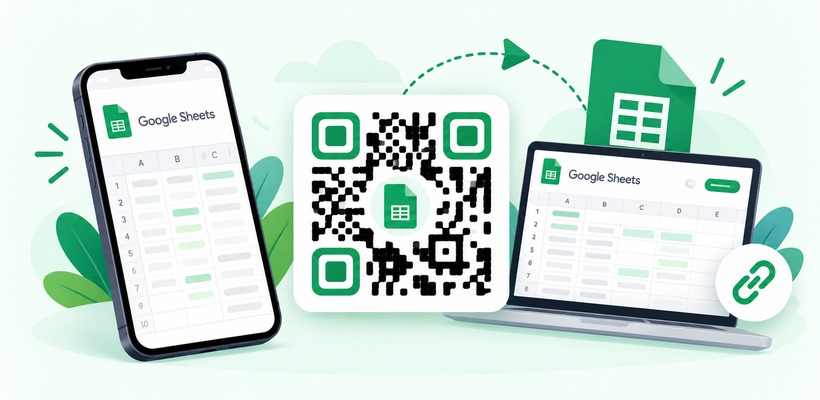
एक Google Sheets के लिए QR कोड एक स्कैन करने योग्य कोड है जिसमें आपकी स्प्रेडशीट का शेयर लिंक सेव होता है। जब कोई इसे स्कैन करता है, तो Google Sheet उसके ब्राउज़र या Google Sheets ऐप में खुल जाती है, ताकि वह बिना लंबा लिंक टाइप किए शेड्यूल, प्राइस लिस्ट, इन्वेंटरी, साइन-अप शीट या रिपोर्ट देख सके। यह टीम, क्लासरूम, इवेंट और छोटे बिज़नेस के लिए बिल्कुल सही है। QRCodeChamp के साथ आप फ़्री में Google Sheet के लिए QR कोड बना सकते हैं और उसे अपने ब्रांड के अनुसार स्टाइल कर सकते हैं।
Google Sheet के लिए QR कोड कैसे बनाएं (स्टेप-बाय-स्टेप)?
सोच रहे हैं कि Google Sheets के लिए QR कोड कैसे बनाएं? इन आसान स्टेप्स को फ़ॉलो करें, इस्तेमाल करें QRCodeChamp.
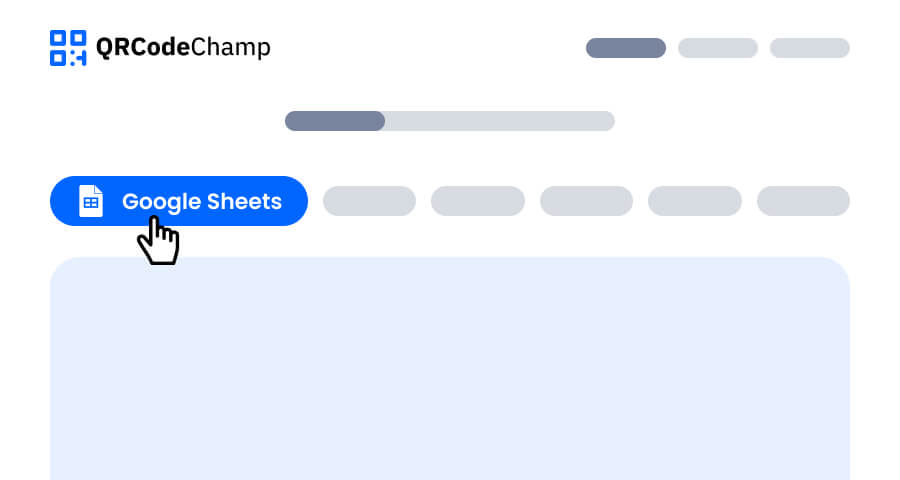
स्टेप 1: QRCodeChamp पर जाएं और Google Sheets QR कोड चुनें
QRCodeChamp एडिटर खोलें और Google Sheets के लिए हमारे QR कोड जनरेटर का इस्तेमाल शुरू करने के लिए Google Sheets विकल्प चुनें।
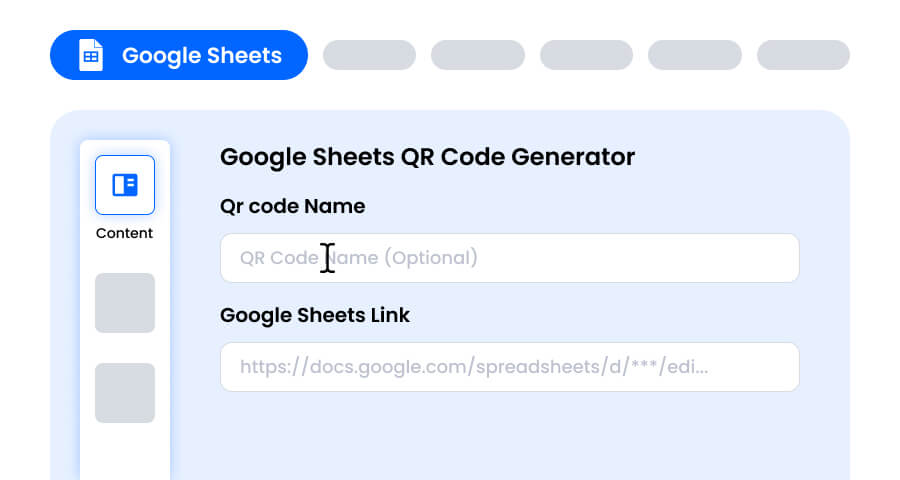
स्टेप 2: QR कोड का नाम दर्ज करें और अपना Google Sheets लिंक पेस्ट करें
चाहें तो QR कोड का नाम दर्ज करें, यह वैकल्पिक है। फिर अपना Google Sheets शेयर लिंक Google Sheets लिंक फ़ील्ड में पेस्ट करें। लिंक https://docs.google.com/spreadsheets/ से शुरू होना चाहिए। सुनिश्चित करें कि शीट की शेयरिंग सेटिंग्स स्कैन करने वालों को उसे खोलने दें।
स्टेप 3: अपनी स्टाइल और उद्देश्य के अनुसार Google Sheets QR कोड के लिए टेम्पलेट चुनें
Google Sheets QR कोड बनने के बाद, कस्टमाइज़ेशन सेक्शन में जाएं और पहले से डिज़ाइन किए गए टेम्पलेट देखें। ऐसा टेम्पलेट चुनें जो कोड के इस्तेमाल की जगह के अनुकूल हो, जैसे ऑफ़िस नोटिस बोर्ड, क्लासरूम पोस्टर, इवेंट डेस्क या प्रोडक्ट लेबल।

स्टेप 4: अनोखा Google Sheets QR कोड डिज़ाइन बनाने के लिए आकार चुनें
डॉट्स और कोनों के लिए अलग-अलग आकार आज़माकर अपने Google Sheets QR कोड को खास बनाएं। दोस्ताना अहसास के लिए गोल किनारे, प्रोफ़ेशनल लुक के लिए नुकीले कोने या अपने ब्रांड से मेल खाते क्रिएटिव स्टाइल चुनें।

स्टेप 5: अपने Google Sheets QR कोड को आकर्षक बनाने के लिए रंग चुनें
अपने ब्रांड या डॉक्यूमेंट स्टाइल से मेल खाने के लिए Google Sheets QR कोड के रंग कस्टमाइज़ करें। आप सॉलिड रंग, ग्रेडिएंट या ब्रांड के खास शेड इस्तेमाल कर सकते हैं। बस आसान स्कैनिंग के लिए कंट्रास्ट पर्याप्त रखें।

स्टेप 6: अपनी ब्रांडिंग के अनुसार Google Sheets QR कोड में लोगो चुनें/जोड़ें
QR कोड के बीच में अपनी कंपनी का लोगो, स्कूल का लोगो या स्प्रेडशीट आइकन जोड़ें। लोगो से आपका Google Sheets QR कोड आसानी से पहचाना जाता है और स्कैन करने वालों का भरोसा बढ़ता है। ध्यान रखें कि लोगो स्कैन होने वाले हिस्सों को न ढके।

स्टेप 7: अपनी पसंद के अनुसार Google Sheets QR के लिए फ़्रेम चुनें
अपने Google Sheets QR कोड को “देखने के लिए स्कैन करें” या “शीट खोलें” जैसे छोटे कॉल टू एक्शन वाले फ़्रेम से फ़िनिशिंग टच दें। स्पष्ट फ़्रेम लोगों को बताता है कि स्कैन करने पर उन्हें क्या मिलेगा और ज़्यादा स्कैन को बढ़ावा देता है।

स्टेप 8: अधिकतम स्कैन विश्वसनीयता के लिए Google Sheets QR कोड का त्रुटि सुधार स्तर एडजस्ट करें
अपने Google Sheets QR कोड का त्रुटि सुधार स्तर एडजस्ट करें, ताकि यह तय हो सके कि कोड का कुछ हिस्सा खराब, धुंधला या ढका होने पर (जैसे लोगो से) भी वह कितनी अच्छी तरह स्कैन हो।
- L (7%) – कम भीड़भाड़ वाला लुक, बिना लोगो वाले सरल डिज़ाइन के लिए उपयुक्त।
- M (15%) – सामान्य उपयोग के लिए संतुलित पैटर्न।
- Q (25%) – नुकसान से बेहतर सुरक्षा; छोटे लोगो के साथ अच्छा काम करता है।
- H (30%) – नुकसान से अधिकतम सुरक्षा; बड़े लोगो या जोखिम वाली डिस्प्ले जगहों के लिए सबसे अच्छा।
सही त्रुटि स्तर चुनने से आपका Google Sheets QR कोड साफ़ और प्रोफ़ेशनल दिखते हुए स्कैन करने योग्य बना रहता है

स्टेप 9: अपनी ज़रूरत के अनुसार Google Sheets QR कोड का फ़ॉर्मेट और साइज़ चुनें
फ़ॉर्मेट - फ़ाइल फ़ॉर्मेट चुनें—ज़्यादातर उपयोग के लिए PNG, वेब के लिए JPG या स्केलेबल प्रिंट के लिए SVG। इस आधार पर चुनें कि आप Google Sheets QR कोड कहाँ इस्तेमाल करेंगे—डॉक्यूमेंट, स्लाइड, प्रिंट सामग्री या इन सभी में।
साइज़ - अपनी ज़रूरत के अनुसार साइज़ चुनें: लेबल, हैंडआउट या प्रिंटेड रिपोर्ट के लिए छोटा, नोटिस बोर्ड, पोस्टर और बैनर के लिए बड़ा। इससे आपका Google Sheets QR कोड हर जगह साफ़ और स्कैन करने योग्य रहता है।

स्टेप 10: अपना पर्सनलाइज़्ड Google Sheets QR कोड डाउनलोड करें
कस्टमाइज़ेशन पूरा करने के बाद डाउनलोड बटन पर क्लिक करें। अपना Google Sheets QR कोड चुने गए फ़ॉर्मेट और साइज़ में सेव करें, ताकि वह प्रिंट करने, ऑनलाइन शेयर करने या अपने डॉक्यूमेंट में जोड़ने के लिए तैयार रहे।

अपनी Google Sheet का शेयर लिंक कैसे पाएं?
Google Sheet के लिए QR कोड बनाने से पहले सही लिंक कॉपी करें:
- Google Sheets में अपनी स्प्रेडशीट खोलें और Share पर क्लिक करें।
- General access में Anyone with the link चुनें, फिर Viewer, Commenter या Editor चुनें।
- Copy link पर क्लिक करें।
- लिंक को हमारे Google Sheet QR कोड जनरेटर में पेस्ट करें।
अगर लोगों को सिर्फ़ डेटा देखना है तो Viewer एक्सेस चुनें, ताकि कोई गलती से आपकी शीट न बदल सके।
Google Sheets में कई पंक्तियों के लिए QR कोड कैसे बनाएं?
अगर Google Sheets में आपके पास लिंक या डेटा की लिस्ट है और हर पंक्ति के लिए QR कोड चाहिए, तो आपको उन्हें एक-एक करके बनाने की ज़रूरत नहीं। अपनी शीट को CSV फ़ाइल के रूप में डाउनलोड करें (File > Download > Comma-separated values) और उसे हमारे बल्क QR कोड जनरेटर में अपलोड करके अपने सभी QR कोड एक साथ बनाएं।
Google Sheets QR कोड जनरेटर इस्तेमाल करने के क्या फ़ायदे हैं?
QRCodeChamp, Google Sheets के लिए एक फ़्री QR कोड जनरेटर है, जो स्प्रेडशीट शेयर करना बेहद आसान बनाता है।
- एक स्कैन में अपनी स्प्रेडशीट खोलें
- लंबे Google Sheets लिंक टाइप करने की ज़रूरत नहीं
- हमेशा लेटेस्ट डेटा दिखाता है, क्योंकि QR कोड लाइव शीट खोलता है
- बनाना फ़्री, अनलिमिटेड डाउनलोड के साथ
- रंग, आकार, लोगो और फ़्रेम के साथ पूरा कस्टमाइज़ेशन
- PNG, JPG या SVG फ़ॉर्मेट में डाउनलोड करें
Google Sheets QR कोड का इस्तेमाल कहाँ कर सकते हैं?
Google Sheets के लिए QR कोड बनाएं और उसे वहाँ लगाएं जहाँ लोगों को आपके डेटा की ज़रूरत हो।
- शेड्यूल, रोस्टर और शिफ़्ट प्लान के लिए ऑफ़िस नोटिस बोर्ड
- ग्रेड, टाइमटेबल और असाइनमेंट ट्रैकर के लिए क्लासरूम
- साइन-अप शीट, अटेंडी लिस्ट और वॉलंटियर शेड्यूल के लिए इवेंट
- प्राइस लिस्ट और इन्वेंटरी शीट के लिए दुकानें और वेयरहाउस
- पूरे डेटा से लिंक करने के लिए रिपोर्ट और प्रेज़ेंटेशन
- कॉन्टैक्ट लिस्ट और बजट के लिए क्लब और कम्युनिटी
अधिक क्यूआर कोड जनरेटर खोजें
यूआरएल क्यूआर कोड
वीकार्ड क्यूआर कोड
पाठ से क्यूआर कोड
वाई-फ़ाई क्यूआर कोड
ईमेल क्यूआर कोड
फ़ोन नंबर क्यूआर कोड
संदेश क्यूआर कोड
सोशल मीडिया क्यूआर कोड
यूट्यूब क्यूआर कोड
स्पॉटिफाई क्यूआर कोड
गूगल समीक्षा क्यूआर कोड
गूगल फ़ॉर्म क्यूआर कोड
व्हाट्सएप क्यूआर कोड
स्नैपचैट क्यूआर कोड
फेसबुक क्यूआर कोड
इंस्टाग्राम क्यूआर कोड
टिकटॉक क्यूआर कोड
लिंक्डइन क्यूआर कोड
वीडियो से क्यूआर कोड
पीडीएफ़ से क्यूआर कोड
छवि क्यूआर कोड
स्थान क्यूआर कोड
इवेंट क्यूआर कोड
कैलेंडर क्यूआर कोड
ज़ूम मीटिंग क्यूआर कोड
गूगल मीट क्यूआर कोड
क्रिप्टो भुगतान क्यूआर कोड
फ़ाइल क्यूआर कोड
ऑडियो क्यूआर कोड
गूगल डॉक्स क्यूआर कोड
एक्सेल क्यूआर कोड
पीएनजी क्यूआर कोड
ड्रॉपबॉक्स क्यूआर कोड
एट्सी क्यूआर कोड
आईट्यून्स क्यूआर कोड
पीपीटीएक्स क्यूआर कोड
पेपाल क्यूआर कोड
Google Sheets QR कोड जनरेटर से जुड़े अक्सर पूछे जाने वाले सवाल
Google Sheet के लिए क्यूआर कोड कैसे बनाएं?
अपनी शीट का शेयर लिंक कॉपी करें, QRCodeChamp का Google Sheets क्यूआर कोड जनरेटर खोलें, लिंक को 'Google Sheets Link' फ़ील्ड में पेस्ट करें, डिज़ाइन कस्टमाइज़ करें और 'Download' पर क्लिक करें।
क्यूआर कोड स्कैन करने पर मेरी Google Sheet कौन खोल सकता है?
यह Google Sheets में आपकी शेयरिंग सेटिंग्स पर निर्भर करता है। सामान्य पहुंच (General access) को 'Anyone with the link' पर सेट करें ताकि स्कैन करने वाला हर व्यक्ति इसे खोल सके, या इसे प्रतिबंधित (restricted) रखें ताकि केवल आपके द्वारा शेयर किए गए लोग ही इसे खोल सकें।
क्या क्यूआर कोड शीट में किए गए मेरे बदलावों को दिखाएगा?
हाँ। क्यूआर कोड आपकी लाइव Google Sheet खोलता है, इसलिए लोग हमेशा नवीनतम डेटा देखते हैं। जब आप स्प्रेडशीट संपादित करते हैं तो आपको एक नए क्यूआर कोड की आवश्यकता नहीं होती है।
क्या मैं एक साथ कई पंक्तियों (rows) के लिए Google Sheets में क्यूआर कोड जनरेट कर सकता हूँ?
हाँ। अपनी शीट को CSV फ़ाइल के रूप में डाउनलोड करें और एक ही बार में प्रत्येक पंक्ति (row) के लिए क्यूआर कोड बनाने के लिए इसे हमारे बल्क क्यूआर कोड जनरेटर (Bulk QR Code Generator) में अपलोड करें।
क्या Google Sheets क्यूआर कोड जनरेटर मुफ़्त है?
हाँ। आप QRCodeChamp पर असीमित डाउनलोड और रंग, आकार, लोगो एवं फ़्रेम सहित पूर्ण कस्टमाइज़ेशन के साथ Google Sheets के लिए मुफ़्त में क्यूआर कोड बना सकते हैं।