

Trình Tạo Mã QR Tải Lên Tập Tin
Chọn Mã QR Của Bạn
Trình Tạo Mã QR Tải Lên Tập Tin
Tên Mã QR
Xem Trước
Công cụ chuyển tệp thành mã QR
Gửi tệp đính kèm qua email hay in những link tải xuống dài rất mất thời gian, và mọi người thường chẳng bao giờ mở chúng. Hãy dùng công cụ chuyển tệp thành mã QR miễn phí của chúng tôi để tải lên tài liệu Word, bảng tính, bản trình bày hoặc bất kỳ tệp nào khác và biến nó thành mã QR có thể quét. Chỉ một lần quét là mở được tệp trên mọi điện thoại, sẵn sàng để xem hoặc tải xuống.
Mã QR cho tài liệu là gì?
Một mã QR cho tài liệu là mã có thể quét, liên kết đến tệp mà bạn tải lên, như tài liệu Word, trang tính Excel, bản trình bày PowerPoint, tệp nén ZIP hoặc tệp văn bản. Khi ai đó quét mã, tệp sẽ mở hoặc tải xuống trên điện thoại của họ, nhờ đó bạn có thể chia sẻ tài liệu mà không cần tệp đính kèm email hay link dài. Mã rất phù hợp cho sách hướng dẫn, thực đơn, biểu mẫu, tờ rơi, báo cáo và tài liệu học tập. Với QRCodeChamp, bạn có thể chuyển tệp thành mã QR miễn phí và tùy chỉnh thiết kế cho phù hợp với thương hiệu.
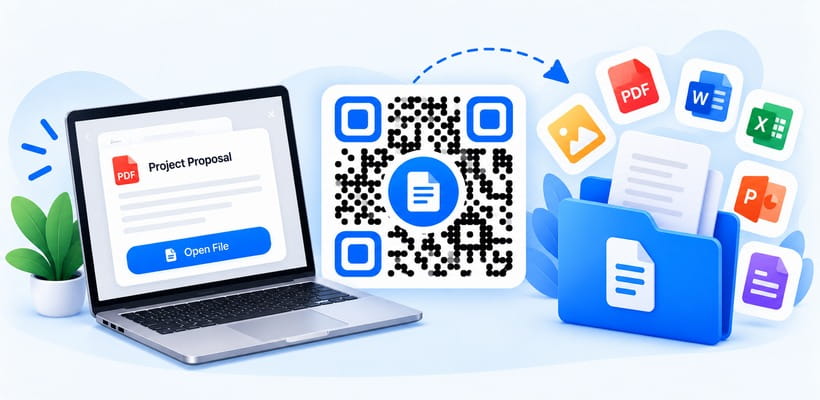
Cách tạo mã QR cho tài liệu (Từng bước)?
Bạn đang thắc mắc cách tạo mã QR cho tài liệu? Đây là cách biến tệp thành mã QR với QRCodeChamp.
Bước 1: Truy cập QRCodeChamp và đi tới Mã QR Tệp
Mở trình chỉnh sửa QRCodeChamp và chọn tùy chọn Tệp để bắt đầu dùng công cụ tạo mã QR tệp của chúng tôi.
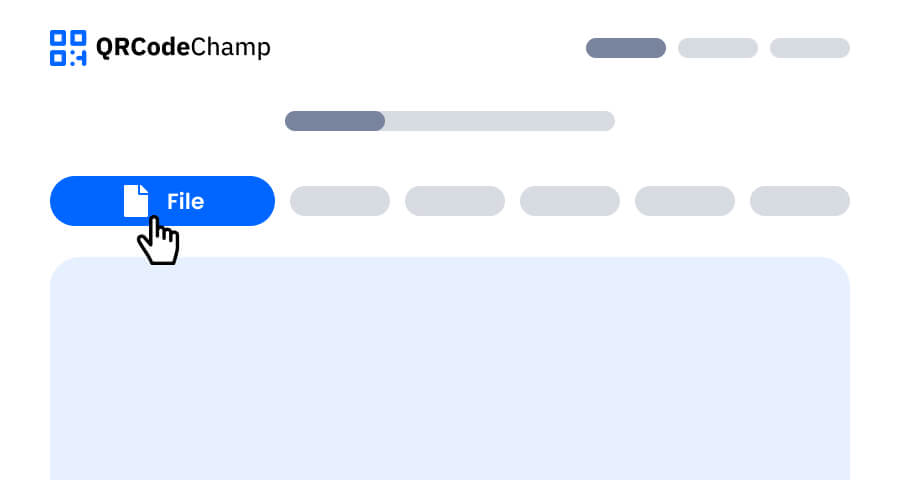
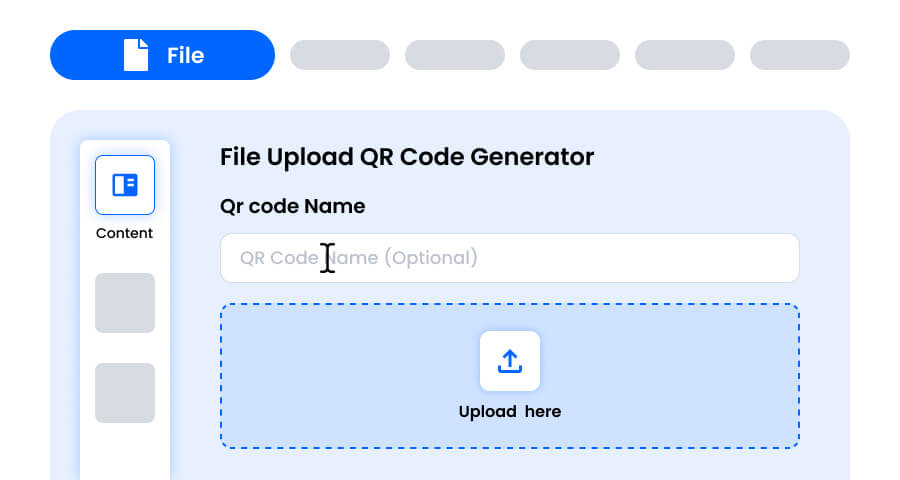
Bước 2: Nhập tên mã QR và tải lên tài liệu
Nhập tên mã QR nếu muốn, vì đây là trường không bắt buộc. Sau đó tải tệp lên bằng cách kéo vào ô tải lên hoặc chọn từ thiết bị. Bạn có thể tải lên tài liệu Word, bảng tính, bản trình bày, tệp ZIP và nhiều loại khác, trong giới hạn dung lượng tối đa hiển thị ở ô tải lên. Sau khi tải lên, mã QR sẽ tự động liên kết đến tệp của bạn.
Bước 3: Chọn mẫu mã QR tệp phù hợp với phong cách và mục đích của bạn
Sau khi tạo mã QR tệp, hãy chuyển đến phần tùy chỉnh và xem qua các mẫu thiết kế sẵn. Chọn mẫu phù hợp với nơi mã sẽ được sử dụng, chẳng hạn hộp sản phẩm, tờ rơi, thông báo lớp học hoặc áp phích văn phòng.

Bước 4: Chọn hình dạng để tạo thiết kế mã QR tệp độc đáo
Làm cho mã QR tài liệu của bạn nổi bật bằng cách thử các hình dạng khác nhau cho chấm và góc. Chọn cạnh bo tròn cho cảm giác thân thiện, góc vuông sắc nét cho vẻ chuyên nghiệp, hoặc các phong cách sáng tạo phù hợp với thương hiệu.

Bước 5: Chọn màu sắc để mã QR tệp của bạn nổi bật
Tùy chỉnh màu sắc của mã QR tệp cho phù hợp với thương hiệu, thiết kế tài liệu hoặc bao bì. Bạn có thể dùng màu đơn sắc, màu chuyển sắc hoặc tông màu riêng của thương hiệu. Chỉ cần giữ độ tương phản đủ cao để dễ quét.

Bước 6: Chọn/thêm logo vào mã QR tệp để đồng bộ với thương hiệu
Thêm logo công ty hoặc biểu tượng tài liệu vào giữa mã QR. Logo giúp mã QR tệp dễ nhận biết và tạo niềm tin với người quét. Hãy đảm bảo logo không che các vùng cần quét.

Bước 7: Chọn khung cho mã QR tệp theo ý thích
Hoàn thiện mã QR tệp bằng cách thêm khung với lời kêu gọi hành động ngắn gọn, chẳng hạn “Quét để tải xuống” hoặc “Nhận tài liệu”. Một khung rõ ràng cho mọi người biết họ sẽ nhận được gì khi quét và khuyến khích nhiều lượt quét hơn.

Bước 8: Điều chỉnh mức sửa lỗi của mã QR tệp để quét ổn định nhất
Điều chỉnh mức sửa lỗi của mã QR tệp để kiểm soát khả năng mã vẫn quét được khi một phần bị hư hỏng, mờ hoặc bị che (ví dụ bởi logo).
- L (7%) – Giao diện ít rối mắt, phù hợp với thiết kế đơn giản không có logo.
- M (15%) – Mẫu cân bằng cho mục đích sử dụng chung.
- Q (25%) – Khả năng chống hư hỏng tối ưu; hoạt động tốt với logo nhỏ.
- H (30%) – Khả năng chống hư hỏng tối đa; tốt nhất cho logo lớn hoặc môi trường trưng bày có rủi ro cao.
Chọn đúng mức sửa lỗi giúp mã QR tệp của bạn luôn quét được mà vẫn gọn gàng và chuyên nghiệp

Bước 9: Chọn định dạng và kích thước mã QR tệp theo nhu cầu
Định dạng - Chọn định dạng tệp: PNG cho hầu hết mục đích, JPG cho web hoặc SVG để in ở mọi kích cỡ. Hãy chọn dựa trên nơi bạn sẽ dùng mã QR tệp: tài liệu, bao bì, ấn phẩm in hoặc tất cả.
Kích thước - Chọn kích thước theo nhu cầu: nhỏ hơn cho nhãn, danh thiếp hoặc tài liệu in, lớn hơn cho áp phích, bảng thông báo và băng rôn. Điều này giúp mã QR tệp luôn sắc nét và quét được ở mọi nơi.

Bước 10: Tải xuống mã QR tệp đã cá nhân hóa
Khi đã tùy chỉnh xong, hãy nhấn nút Tải xuống. Lưu mã QR tệp theo định dạng và kích thước đã chọn để sẵn sàng in, chia sẻ trực tuyến hoặc thêm vào tài liệu.

Cách tạo mã QR cho tài liệu Word?
Cần mã QR cho tài liệu Word? Hãy lưu tài liệu dưới dạng tệp .docx, tải lên bằng công cụ tạo mã QR cho tài liệu Word của chúng tôi, tùy chỉnh thiết kế và tải mã xuống. Khi được quét, tài liệu Word sẽ mở hoặc tải xuống trên điện thoại. Bạn cũng có thể chèn mã QR vào một tài liệu Word, tờ rơi hoặc báo cáo khác để dẫn người đọc đến tệp đầy đủ.
Cách tạo mã QR cho tài liệu PDF?
Bạn cũng có thể tải PDF lên tại đây, nhưng để tạo mã QR cho tài liệu PDF, chúng tôi khuyên bạn dùng công cụ chuyển PDF thành mã QRchuyên biệt của chúng tôi, được xây dựng riêng cho tệp PDF.
Cách tạo mã QR cho tệp Google Drive?
Nếu tệp đã được lưu trong Google Drive, bạn không cần tải lên lại:
- Mở tệp trong Google Drive, nhấn Chia sẻ và đặt Quyền truy cập chung thành Bất kỳ ai có đường liên kết.
- Nhấn Sao chép đường liên kết.
- Dán link vào công cụ tạo mã QR URL của chúng tôi và tải mã QR xuống.
Bạn có thể chuyển những loại tệp nào thành mã QR?
Công cụ chuyển tệp thành mã QR của chúng tôi hoạt động với hầu hết mọi tệp bạn muốn chia sẻ, bao gồm:
- Tài liệu Word (DOC, DOCX)
- Bảng tính Excel (XLS, XLSX, CSV)
- Bản trình bày PowerPoint (PPT, PPTX)
- Tệp văn bản và văn bản định dạng (TXT, RTF)
- Tệp nén ZIP và các tệp tải xuống khác
Lợi ích của việc dùng công cụ tạo mã QR tệp là gì?
Tạo mã QR cho tài liệu với QRCodeChamp giúp việc chia sẻ tệp nhanh chóng và đơn giản.
- Chia sẻ tệp ngay lập tức chỉ với một lần quét
- Không cần tệp đính kèm email hay link tải xuống dài
- Hỗ trợ Word, Excel, PowerPoint và nhiều loại tệp khác
- Tạo miễn phí với lượt tải xuống không giới hạn
- Tùy chỉnh đầy đủ với màu sắc, hình dạng, logo và khung
- Tải xuống ở định dạng PNG, JPG hoặc SVG
Bạn có thể dùng mã QR cho tài liệu ở đâu?
Biến tài liệu thành mã QR và đặt ở bất cứ nơi nào mọi người cần tệp.
- Bao bì sản phẩm cho sách hướng dẫn và giấy bảo hành
- Lớp học cho ghi chú, bài tập và tài liệu học tập
- Văn phòng cho biểu mẫu, chính sách và báo cáo
- Sự kiện cho chương trình, tờ rơi và tài liệu phát tay
- Bất động sản cho hồ sơ nhà đất và sơ đồ mặt bằng
- Nhà hàng cho thực đơn và bảng giá
Khám Phá Thêm Các Trình Tạo Mã QR
Mã QR URL
Mã QR vCard
Văn Bản thành Mã QR
Mã QR Wi-Fi
Mã QR Email
Mã QR Số Điện Thoại
Mã QR Tin Nhắn
Mã QR Mạng Xã Hội
Mã QR YouTube
Mã QR Spotify
Mã QR Đánh Giá Google
Mã QR Google Form
Mã QR WhatsApp
Mã QR Snapchat
Mã QR Facebook
Mã QR Instagram
Mã QR TikTok
Mã QR LinkedIn
Video thành Mã QR
PDF thành Mã QR
Mã QR Hình Ảnh
Mã QR Vị Trí
Mã QR Sự Kiện
Mã QR Lịch
Mã QR Cuộc Họp Zoom
Mã QR Google Meet
Mã QR Thanh Toán Tiền Điện Tử
Mã QR Âm Thanh
Mã QR Google Sheets
Mã QR Google Docs
Mã QR Excel
Mã QR PNG
Mã QR Dropbox
Mã QR Etsy
Mã QR iTunes
Mã QR PPTX
Mã QR PayPal
Câu hỏi thường gặp về cách tạo mã QR cho tài liệu
Làm thế nào để tạo mã QR cho tài liệu?
Để tạo mã QR cho tài liệu, hãy mở công cụ tạo mã QR tệp của QRCodeChamp, tải tài liệu lên, tùy chỉnh thiết kế và nhấp vào Tải xuống. Khi ai đó quét mã QR, tài liệu sẽ mở hoặc được tải xuống trên điện thoại của họ.
Làm thế nào để tạo mã QR cho tài liệu Word?
Lưu tài liệu Word dưới dạng tệp DOC hoặc DOCX, tải tệp lên công cụ chuyển tệp thành mã QR của chúng tôi rồi tải mã QR xuống. Bất kỳ ai quét mã đều có thể mở hoặc tải tài liệu Word xuống.
Những loại tệp nào có thể chuyển thành mã QR?
Bạn có thể tải lên tài liệu Word, bảng tính Excel, bản trình bày PowerPoint, tệp văn bản, tệp ZIP và hầu hết các loại tệp khác, miễn là dung lượng nằm trong giới hạn tối đa hiển thị tại ô tải lên.
Tôi có thể tạo mã QR cho tệp Google Drive không?
Có. Đặt quyền chia sẻ tệp thành Bất kỳ ai có liên kết, sao chép liên kết và dán vào công cụ tạo mã QR URL của chúng tôi. Mã QR sẽ mở tệp trong Google Drive.
Công cụ chuyển tệp thành mã QR có miễn phí không?
Có. Bạn có thể chuyển tệp thành mã QR miễn phí trên QRCodeChamp với số lượt tải xuống không giới hạn và đầy đủ tùy chọn tùy chỉnh, bao gồm màu sắc, hình dạng, logo và khung.