

Mã QR cho email
Chọn Mã QR Của Bạn
Trình Tạo Mã QR Email
Tên Mã QR
Xem Trước
Tạo mã QR cho email
Này! Bạn có biết rằng bạn có thể gửi một email điền sẵn đến đối tượng mục tiêu của mình mà không cần họ phải đoán xem nên viết gì không? Không lỗi chính tả, không nhầm lẫn, không tốn công sức, chỉ cần một Mã QR Email, một cách kết nối thông minh hơn. Bạn có thể tạo Mã QR Gmail của mình bằng công cụ tạo mã QR email miễn phí. Cảm ơn QRCodeChamp!
Mã QR Email là gì?
Mã QR Email bao gồm địa chỉ email, chủ đề điền sẵn và một tin nhắn của bạn. Khi ai đó quét Mã QR, ứng dụng email của họ sẽ tự động mở với tất cả các chi tiết đã được điền sẵn, giúp việc liên hệ với bạn trở nên dễ dàng chỉ bằng một lần quét.
Người dùng không cần phải suy nghĩ về chủ đề và tin nhắn; họ chỉ cần nhấp vào gửi.
Cho dù bạn đang thu thập phản hồi, xử lý thắc mắc hay cung cấp hỗ trợ, một lần quét duy nhất có thể hiệu quả cho bạn.
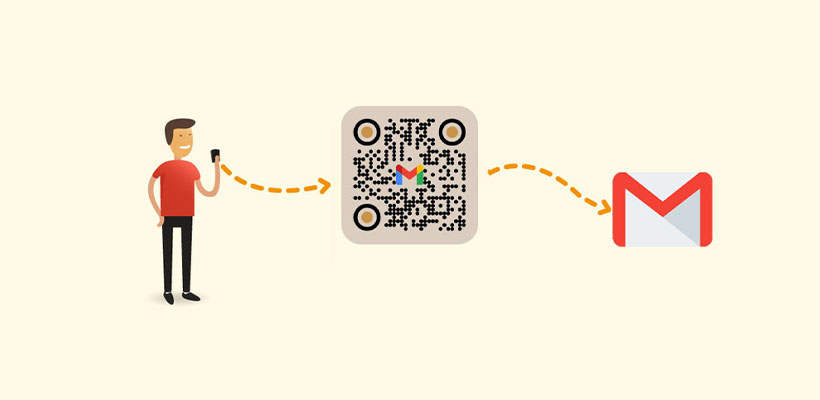
Cách Tạo Mã QR Email cho một Địa chỉ Email (Từng bước)?
Làm theo các bước dưới đây để tạo một Mã QR cho Email địa chỉ. Chúng tôi đảm bảo không cần chuyên môn kỹ thuật!
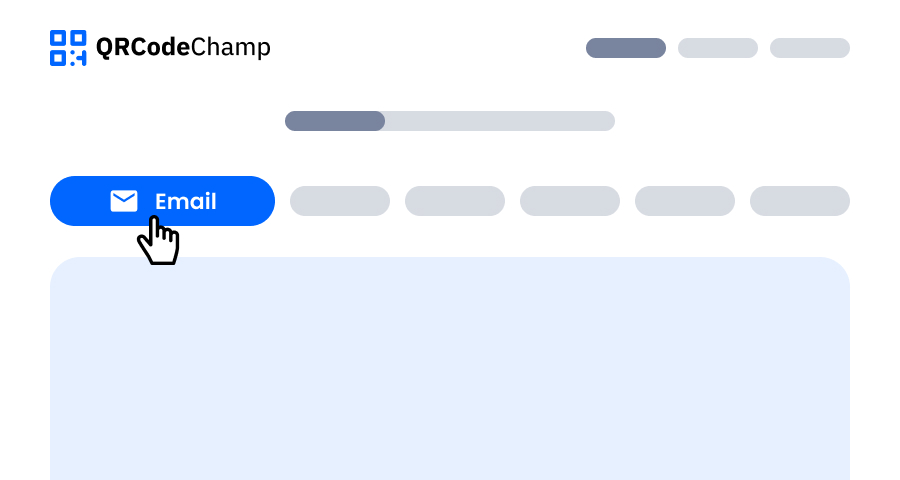
Bước 1: Truy cập QRCodeChamp và Đi đến Mã QR Email
Mở trình chỉnh sửa QRCodeChamp của chúng tôi và chọn tùy chọn Mã QR Email để bắt đầu tạo mã QR dựa trên Email của bạn.
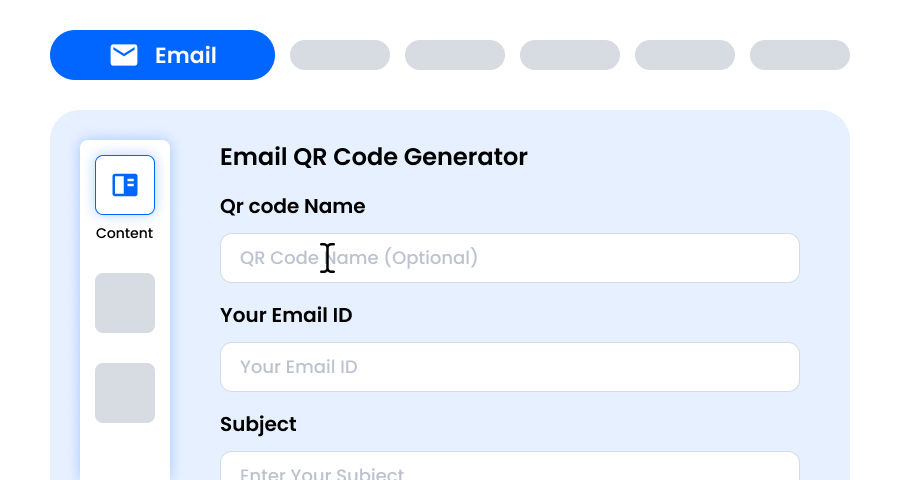
Bước 2: Điền Chi tiết Email Bắt buộc của Bạn
Cung cấp ID email mà bạn muốn nhận thư, dòng chủ đề và tin nhắn đã được điền sẵn. Khi ai đó quét mã QR, ứng dụng email của họ sẽ mở với các chi tiết của bạn đã được điền sẵn, giúp người dùng liên hệ với bạn nhanh chóng và dễ dàng. Bạn cũng có thể chỉnh sửa hoặc thay đổi tin nhắn điền sẵn theo yêu cầu của mình.
Bước 3: Chọn một Mẫu cho Mã QR Email để Phù hợp với Phong cách và Mục đích của Bạn
Sau khi Mã QR Email động của bạn được tạo, hãy chuyển đến phần tùy chỉnh và duyệt qua các mẫu được thiết kế sẵn. Chọn một mẫu phản ánh mục đích chiến dịch Email của bạn—cho dù đó là tiếp thị, sự kiện, khuyến mãi hay thương hiệu cá nhân. Mẫu phù hợp ngay lập tức mang lại cho Mã QR Email của bạn một vẻ ngoài chuyên nghiệp và bắt mắt.

Bước 4: Chọn Hình dạng để Tạo Thiết kế Mã QR Email Độc đáo
Làm cho Mã QR Email của bạn nổi bật bằng cách thử nghiệm với các hình dạng khác nhau cho các chấm và góc. Bạn có thể chọn các cạnh bo tròn để có cảm giác hiện đại, các góc sắc nét để có vẻ ngoài bóng bẩy, công nghệ, hoặc các kiểu dáng sáng tạo để phù hợp với sở thích của khán giả. Hình dạng bạn chọn có thể thêm một chút thương hiệu tinh tế nhưng mạnh mẽ vào Mã QR Email của bạn.

Bước 5: Chọn Màu sắc để Làm cho Mã QR Email của Bạn Nổi bật
Tùy chỉnh màu sắc Mã QR Email của bạn để phù hợp với bảng màu thương hiệu, chủ đề chiến dịch hoặc phong cách cá nhân của bạn. Bạn có thể chọn màu đơn sắc để có vẻ ngoài sạch sẽ, màu gradient để có nét hiện đại, hoặc các sắc thái cụ thể của thương hiệu để tăng cường nhận diện. Chỉ cần đảm bảo độ tương phản đủ cao để dễ dàng quét.

Bước 6: Chọn/thêm Logo vào Mã QR Email của Bạn để Phù hợp với Thương hiệu của Bạn
Nâng cao Mã QR Email của bạn bằng cách chèn logo công ty, biểu tượng sản phẩm hoặc đồ họa chiến dịch của bạn vào trung tâm. Một logo không chỉ làm cho Mã QR Email hấp dẫn về mặt thị giác mà còn củng cố nhận diện thương hiệu và xây dựng niềm tin với người dùng quét nó. Đảm bảo logo rõ ràng và không cản trở các khu vực có thể quét được của mã QR.

Bước 7: Chọn Khung cho Mã QR Email của Bạn theo Lựa chọn của Bạn
Tạo nét hoàn thiện cho Mã QR Email của bạn bằng cách thêm một khung. Khung có thể làm nổi bật mã QR và thậm chí bao gồm các văn bản kêu gọi hành động ngắn, chẳng hạn như “Quét tôi” hoặc “Truy cập ngay,” khuyến khích nhiều lần quét hơn. Chọn một phong cách và sự kết hợp màu sắc bổ sung cho thương hiệu của bạn và nổi bật ở bất cứ nơi nào bạn hiển thị Mã QR Email.

Bước 8: Điều chỉnh Mức độ Sửa lỗi của Mã QR Email để Đảm bảo Độ tin cậy Quét Tối đa
Điều chỉnh mức sửa lỗi của mã QR Email để kiểm soát khả năng mã vẫn quét được khi một phần bị hỏng, mờ hoặc bị che (ví dụ: bởi logo).
- L (7%) – Trông ít lộn xộn hơn, phù hợp với các thiết kế đơn giản không có logo.
- M (15%) – Mẫu cân bằng để sử dụng chung.
- Q (25%) – Kháng hư hỏng tối ưu; hoạt động tốt với các logo nhỏ.
- H (30%) – Kháng hư hỏng tối đa; tốt nhất cho các logo lớn hơn hoặc môi trường hiển thị có rủi ro cao.
Chọn đúng mức độ lỗi đảm bảo Mã QR Email của bạn vẫn có thể quét được trong khi trông sạch sẽ và chuyên nghiệp

Bước 9: Chọn Định dạng và Kích thước của Mã QR Email theo Yêu cầu của Bạn
Định dạng - Chọn định dạng tệp—PNG cho hầu hết các mục đích sử dụng, JPG cho web hoặc SVG cho bản in có thể mở rộng. Vì vậy, bạn có thể chọn dựa trên nơi bạn sẽ sử dụng Mã QR Email—màn hình kỹ thuật số, tài liệu in hoặc cả hai.
Kích thước - Chọn kích thước phù hợp với nhu cầu của bạn: nhỏ hơn cho danh thiếp hoặc sử dụng kỹ thuật số, lớn hơn cho áp phích và biểu ngữ. Điều này đảm bảo Mã QR Email của bạn luôn sắc nét và có thể quét được ở mọi nơi.

Bước 10: Tải xuống Mã QR Email Cá nhân hóa của Bạn
Sau khi bạn hoàn tất việc tùy chỉnh Mã QR Email của mình, hãy nhấp vào nút Tải xuống. Lưu nó ở định dạng và kích thước đã chọn để sẵn sàng in, chia sẻ trực tuyến hoặc nhúng vào tài liệu tiếp thị của bạn.

Thông tin nào có thể được Lưu trữ trong Mã QR Email?
Trong Mã QR Email, bạn có thể thêm
- Tiêu đề của email (Tên của Mã QR) (Tùy chọn)
- ID Email của Bạn
- Dòng Chủ đề
- Một Tin nhắn đã được điền sẵn (Người dùng có thể chỉnh sửa theo)
Lợi ích của Việc Sử dụng Công cụ Tạo Mã QR cho Email là gì?
Dưới đây là vô số lợi ích của việc sử dụng Công cụ Tạo Mã QR cho Email -
- Liên hệ tức thì qua email điền sẵn chỉ trong một lần quét
- Giảm lỗi chính tả trong địa chỉ email hoặc tin nhắn
- Giao tiếp nhanh hơn giúp khách hàng hoặc thân chủ dễ dàng liên hệ với bạn
- Trông chuyên nghiệp và thông minh hơn
- Hoạt động trên mọi thiết bị
- Miễn phí tạo Mã QR email tĩnh
- Các tùy chọn tùy chỉnh đa dạng
- Hoàn hảo cho tiếp thị, danh thiếp, tờ rơi, áp phích hoặc bao bì
- Tiết kiệm thời gian và công sức
Khám Phá Thêm Các Trình Tạo Mã QR
Mã QR URL
Mã QR vCard
Văn Bản thành Mã QR
Mã QR Wi-Fi
Mã QR Số Điện Thoại
Mã QR Tin Nhắn
Mã QR Mạng Xã Hội
Mã QR YouTube
Mã QR Spotify
Mã QR Đánh Giá Google
Mã QR Google Form
Mã QR WhatsApp
Mã QR Snapchat
Mã QR Facebook
Mã QR Instagram
Mã QR TikTok
Mã QR LinkedIn
Video thành Mã QR
PDF thành Mã QR
Mã QR Hình Ảnh
Mã QR Vị Trí
Mã QR Sự Kiện
Mã QR Lịch
Mã QR Cuộc Họp Zoom
Mã QR Google Meet
Mã QR Thanh Toán Tiền Điện Tử
Mã QR Tập Tin
Mã QR Âm Thanh
Mã QR Google Sheets
Mã QR Google Docs
Mã QR Excel
Mã QR PNG
Mã QR Dropbox
Mã QR Etsy
Mã QR iTunes
Mã QR PPTX
Mã QR PayPal
Câu hỏi thường gặp về mã QR cho email
Mã QR Email/Gmail của tôi có hết hạn không?
QRCodeChamp cho phép bạn tạo Mã QR Email tĩnh là vĩnh viễn và không bao giờ hết hạn.
Điều gì sẽ xảy ra nếu tôi muốn Thay đổi ID Email của mình trong tương lai?
Nếu ID email của bạn thay đổi trong tương lai, thì bạn có thể tạo Mã QR Gmail mới bằng trình tạo mã QR email của chúng tôi.
Tôi có thể Tạo Mã QR Email miễn phí không?
Hoàn toàn có thể, bạn có thể tạo mã QR để gửi email miễn phí bằng trình tạo mã QR email của QRCodeChamp.
Tôi nên Tạo Mã QR Email Tĩnh hay Mã QR Động cho Email?
Mã QR Tĩnh là vĩnh viễn và có thể được tạo miễn phí. Tuy nhiên, bạn không thể cập nhật bất kỳ thông tin nào trong Mã QR Tĩnh. Trong khi đó, mã QR email động cho phép bạn thực hiện các thay đổi đối với thông tin mà không cần thay đổi Mã QR.