

Kod QR untuk E-mel
Pilih Kod QR Anda
Penjana Kod QR E-mel
Nama Kod QR
Pratonton
Buat Kod QR E-mel
Hai! Tahukah anda bahawa anda boleh menghantar e-mel yang sudah diisi kepada orang sasaran anda tanpa menyusahkan mereka meneka apa yang perlu ditulis? Tiada kesilapan menaip, tiada kekeliruan, tiada usaha, hanya Kod QR E-mel, cara yang lebih bijak untuk berhubung. Anda boleh menjana Kod QR Gmail anda menggunakan penjana kod QR e-mel percuma. Terima kasih kepada QRCodeChamp!
Apa itu Kod QR E-mel?
Kod QR Emel mengandungi alamat e-mel anda, subjek yang sudah diisi, dan mesej. Supaya apabila seseorang mengimbas Kod QR, aplikasi e-mel mereka terbuka secara automatik dengan semua butiran yang sudah diisi yang menjadikannya mudah untuk menghubungi anda hanya dengan satu imbasan.
Pengguna tidak perlu memikirkan subjek dan mesej; mereka hanya perlu klik pada hantar.
Sama ada anda mengumpul maklum balas, mengendalikan pertanyaan, atau menawarkan sokongan, satu imbasan boleh berfungsi untuk anda.
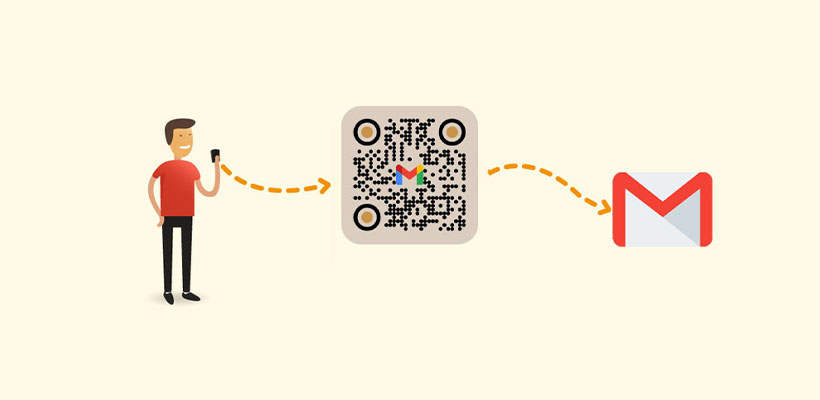
Cara Mencipta Kod QR E-mel untuk Alamat E-mel (Langkah demi Langkah)?
Ikuti langkah-langkah di bawah untuk mencipta Kod QR untuk E-mel alamat. Tiada kepakaran teknikal, kami jamin!
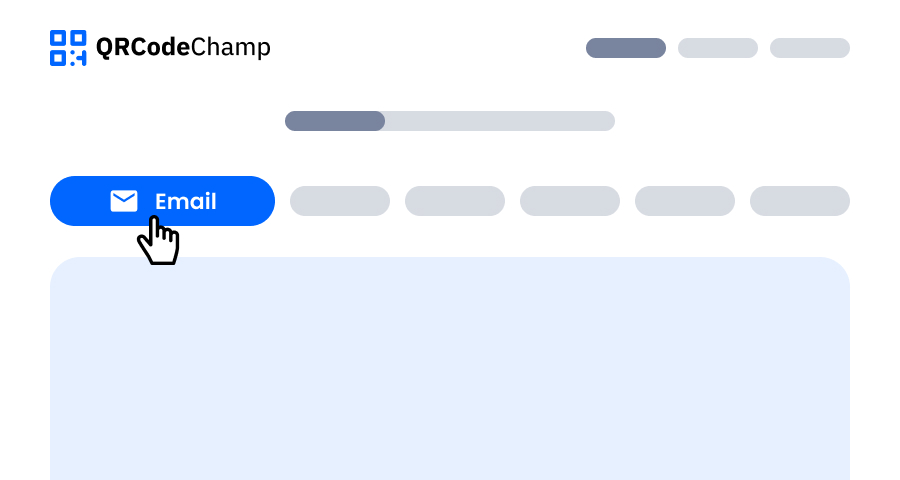
Langkah 1: Lawati QRCodeChamp dan Pergi ke Kod QR E-mel
Buka editor QRCodeChamp kami dan pilih pilihan Kod QR E-mel untuk mula mencipta kod QR berasaskan E-mel anda.
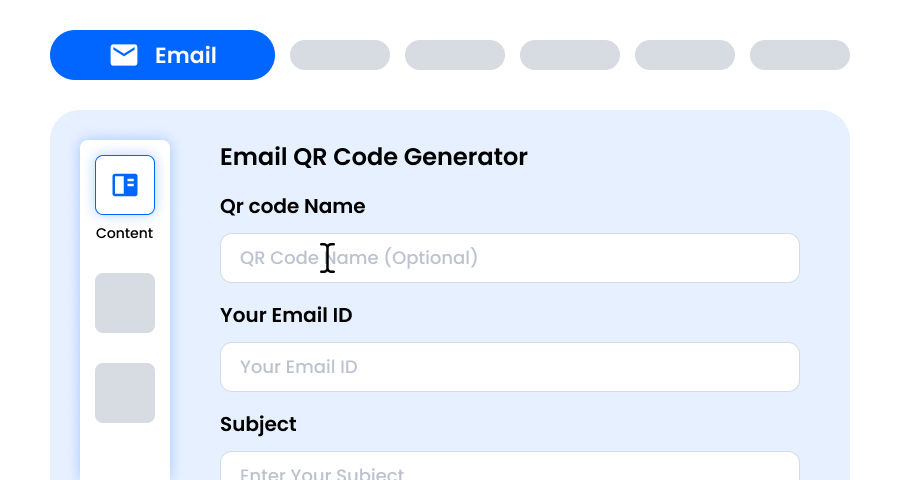
Langkah 2: Isi Butiran E-mel Yang Anda Perlukan
Berikan ID e-mel anda di mana anda ingin menerima mel, baris subjek, dan mesej yang sudah diisi. Apabila seseorang mengimbas kod QR, aplikasi e-mel mereka akan terbuka dengan butiran anda yang sudah diisi, menjadikannya cepat dan mudah untuk pengguna menghubungi anda. Anda juga boleh menyunting atau menukar mesej yang sudah diisi mengikut keperluan anda.
Langkah 3: Pilih Templat untuk Kod QR E-mel Agar Padan dengan Gaya dan Tujuan Anda
Setelah kod QR E-mel dinamik anda dijana, pergi ke bahagian penyesuaian dan semak imbas templat yang telah direka. Pilih satu yang mencerminkan tujuan kempen E-mel anda—sama ada untuk pemasaran, acara, promosi, atau penjenamaan peribadi. Templat yang betul serta-merta memberikan kod QR E-mel anda rupa yang profesional dan menarik perhatian.

Langkah 4: Pilih Bentuk untuk Mencipta Reka Bentuk Kod QR E-mel Yang Unik
Jadikan kod QR E-mel anda menonjol dengan bereksperimen dengan bentuk yang berbeza untuk titik dan penjuru. Anda boleh memilih tepi bulat untuk rasa moden, penjuru tajam untuk suasana anggun, berteknologi, atau gaya kreatif untuk memadankan pilihan audiens anda. Bentuk yang anda pilih boleh menambah sentuhan penjenamaan yang halus tetapi kuat kepada Kod QR E-mel anda.

Langkah 5: Pilih Warna untuk Menjadikan Kod QR E-mel Anda Menonjol
Sesuaikan warna kod QR Emel anda agar sepadan dengan palet jenama anda, tema kempen, atau gaya peribadi. Anda boleh memilih warna padu untuk rupa yang bersih, gradien untuk sentuhan moden, atau warna khusus jenama untuk mengukuhkan pengiktirafan. Cuma pastikan kontras kekal cukup tinggi untuk pengimbasan mudah.

Langkah 6: Pilih/Tambah Logo ke Kod QR E-mel Anda Agar Selaras Dengan Penjenamaan Anda
Perbaiki Kod QR E-mel anda dengan memasukkan logo syarikat, ikon produk, atau grafik kempen anda di tengah. Logo bukan sahaja menjadikan kod QR E-mel menarik secara visual tetapi juga mengukuhkan pengiktirafan jenama dan membina kepercayaan dengan pengguna yang mengimbasnya. Pastikan logo jelas dan tidak menghalang kawasan kod QR yang boleh diimbas.

Langkah 7: Pilih Bingkai untuk QR E-mel Anda Mengikut Pilihan Anda
Berikan sentuhan akhir kepada Kod QR E-mel anda dengan menambah bingkai. Bingkai boleh menyerlahkan kod QR dan juga termasuk teks panggilan untuk bertindak yang ringkas, seperti “Imbas Saya” atau “Lawati Sekarang,” menggalakkan lebih banyak imbasan. Pilih gaya dan kombinasi warna yang melengkapi jenama anda dan menonjol di mana sahaja anda memaparkan kod QR E-mel.

Langkah 8: Laraskan Tahap Pembetulan Ralat Kod QR E-mel untuk Kebolehpercayaan Imbasan Maksimum
Laraskan tahap pembetulan ralat Kod QR Emel anda untuk mengawal sejauh mana ia masih boleh diimbas jika sebahagian daripadanya rosak, kabur, atau dilindungi (contohnya, oleh logo).
- L (7%) – Rupa yang kurang berserabut, sesuai untuk reka bentuk ringkas tanpa logo.
- M (15%) – Corak yang seimbang untuk kegunaan umum.
- Q (25%) – Tahan kerosakan secara optimum; berfungsi dengan baik dengan logo kecil.
- H (30%) – Rintangan kerosakan maksimum; terbaik untuk logo yang lebih besar atau persekitaran paparan berisiko tinggi.
Memilih tahap ralat yang betul memastikan Kod QR E-mel anda kekal boleh diimbas sambil kelihatan bersih dan profesional

Langkah 9: Pilih Format dan Saiz Kod QR E-mel Mengikut Keperluan Anda
Format - Pilih format fail—PNG untuk kebanyakan kegunaan, JPG untuk web, atau SVG untuk cetakan berskala. Jadi anda boleh memilih berdasarkan tempat anda akan menggunakan kod QR E-mel—skrin digital, bahan cetak, atau kedua-duanya.
Saiz - Pilih saiz untuk memadankan keperluan anda: lebih kecil untuk kad perniagaan atau penggunaan digital, lebih besar untuk poster dan sepanduk. Ini memastikan kod QR E-mel anda kekal tajam dan boleh diimbas di mana sahaja.

Langkah 10: Muat Turun Kod QR E-mel Peribadi Anda
Setelah anda selesai menyesuaikan kod QR E-mel anda, klik butang Muat Turun. Simpannya dalam format dan saiz yang anda pilih supaya ia sedia untuk dicetak, dikongsi dalam talian, atau dibenamkan dalam bahan pemasaran anda.

Maklumat Apa Yang Boleh Disimpan dalam Kod QR E-mel?
Dalam Kod QR Emel, anda boleh menambah
- Tajuk e-mel (Nama Kod QR) (Pilihan)
- ID E-mel Anda
- Baris Subjek
- Mesej yang sudah diisi (Pengguna boleh menyunting mengikut kesesuaian)
Apa Manfaat Menggunakan Penjana Kod QR untuk E-mel?
Berikut adalah banyak manfaat menggunakan Penjana Kod QR untuk E-mel -
- Hubungan segera melalui e-mel yang sudah diisi hanya dalam satu imbasan
- Mengurangkan Kesilapan Menaip dalam alamat e-mel atau mesej
- Komunikasi yang lebih pantas yang memudahkan pelanggan atau klien menghubungi anda
- Kelihatan profesional dan lebih bijak
- Berfungsi pada semua peranti
- Percuma untuk mencipta Kod QR e-mel statik
- Pelbagai pilihan penyesuaian
- Sesuai untuk pemasaran, kad perniagaan, risalah, poster, atau pembungkusan
- Menjimatkan masa dan usaha
Terokai Lebih Banyak Penjana Kod QR
Kod QR URL
Kod QR vCard
Teks ke Kod QR
Kod QR Wi-Fi
Kod QR Nombor Telefon
Kod QR Mesej
Kod QR Media Sosial
Kod QR YouTube
Kod QR Spotify
Kod QR Ulasan Google
Kod QR Borang Google
Kod QR WhatsApp
Kod QR Snapchat
Kod QR Facebook
Kod QR Instagram
Kod QR TikTok
Kod QR LinkedIn
Video ke Kod QR
PDF ke Kod QR
Kod QR Imej
Kod QR Lokasi
Kod QR Acara
Kod QR Kalendar
Kod QR Mesyuarat Zoom
Kod QR Google Meet
Kod QR Pembayaran Kripto
Kod QR Fail
Kod QR Audio
Kod QR Google Sheets
Kod QR Google Docs
Kod QR Excel
Kod QR PNG
Kod QR Dropbox
Kod QR Etsy
Kod QR iTunes
Kod QR PPTX
Kod QR PayPal
Kod QR untuk Soalan Lazim E-mel
Adakah Kod QR E-mel/Gmail Saya Akan Tamat Tempoh?
QRCodeChamp membolehkan anda mencipta Kod QR E-mel statik yang kekal dan tidak pernah tamat tempoh.
Bagaimana Jika Saya Ingin Menukar ID E-mel Saya pada Masa Hadapan?
Jika ID e-mel anda Berubah pada masa hadapan, maka anda boleh mencipta Kod QR Gmail baharu menggunakan penjana kod QR e-mel kami.
Bolehkah Saya Menjana Kod QR E-mel Secara Percuma?
Ya, sudah tentu! Anda boleh menjana kod QR untuk menghantar e-mel secara percuma menggunakan penjana kod QR e-mel QRCodeChamp.
Patutkah Saya Mencipta Kod QR E-mel Statik atau Kod QR Dinamik untuk E-mel?
Kod QR Statik adalah kekal dan boleh dijana secara percuma. Walau bagaimanapun, anda tidak boleh mengemas kini sebarang maklumat dalam Kod QR Statik. Manakala, Kod QR e-mel dinamik membolehkan anda membuat perubahan pada maklumat tanpa menukar Kod QR.