

Penjana Kod QR PPTX
Pilih Kod QR Anda
Penjana Kod QR PPTX
Nama Kod QR
Pratonton
Penjana Kod QR PowerPoint
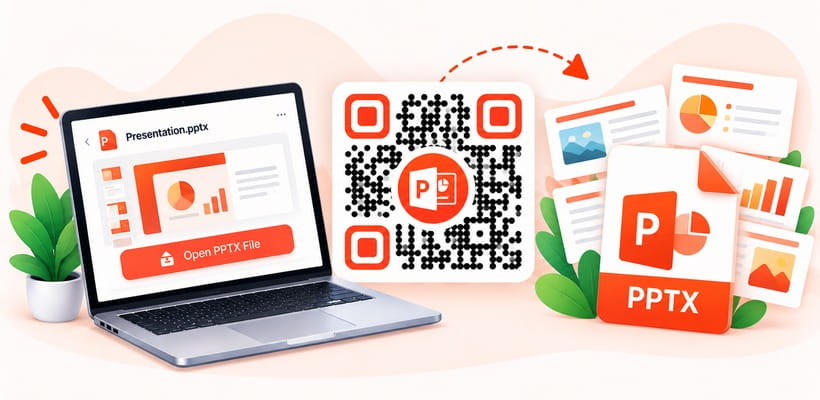
Mahu khalayak anda mendapatkan slaid anda tanpa mengumpul e-mel atau berkongsi pautan panjang? Gunakan penjana kod QR PowerPoint percuma kami untuk memuat naik pembentangan anda dan menukarnya kepada kod QR yang boleh diimbas. Satu imbasan membuka atau memuat turun fail PowerPoint anda pada mana-mana telefon, terus daripada skrin, edaran atau poster.
Apakah Kod QR untuk PowerPoint?
Sebuah Kod QR untuk PowerPoint ialah kod yang boleh diimbas yang dipautkan ke pembentangan PowerPoint yang anda muat naik. Apabila seseorang mengimbasnya, fail PPTX dibuka atau dimuat turun pada telefon mereka, supaya mereka boleh mengikuti pembentangan, menyemak slaid anda kemudian atau berkongsinya dengan pasukan mereka. Ia sesuai untuk guru, penceramah, jurulatih, pelajar dan pasukan jualan. Dengan QRCodeChamp, anda boleh menukar PowerPoint kepada kod QR secara percuma dan menggayakannya supaya sepadan dengan jenama anda.
Bagaimana Cara Membuat Kod QR untuk Pembentangan PowerPoint (Langkah demi Langkah)?
Tertanya-tanya cara membuat kod QR untuk pembentangan PowerPoint? Ikuti langkah mudah ini dengan QRCodeChamp.
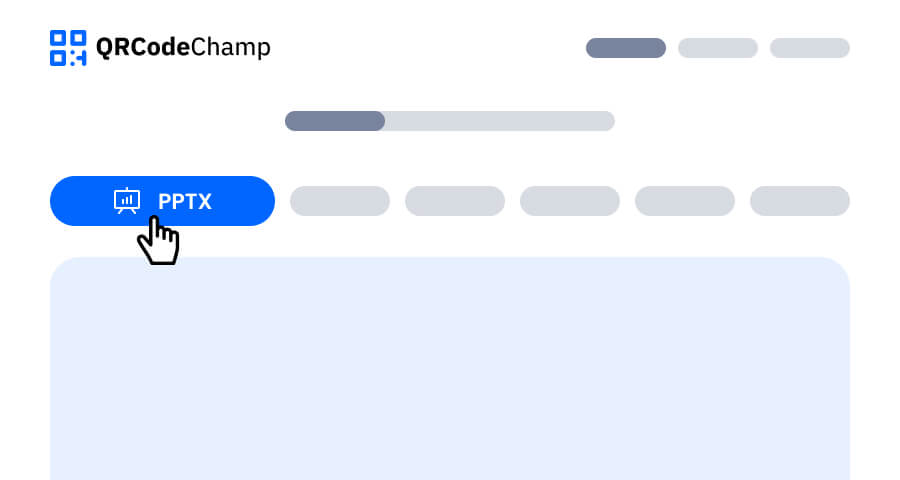
Langkah 1: Lawati QRCodeChamp dan Pergi ke Kod QR PPTX
Buka editor QRCodeChamp dan pilih pilihan PPTX untuk mula menggunakan penjana kod QR kami untuk PowerPoint.
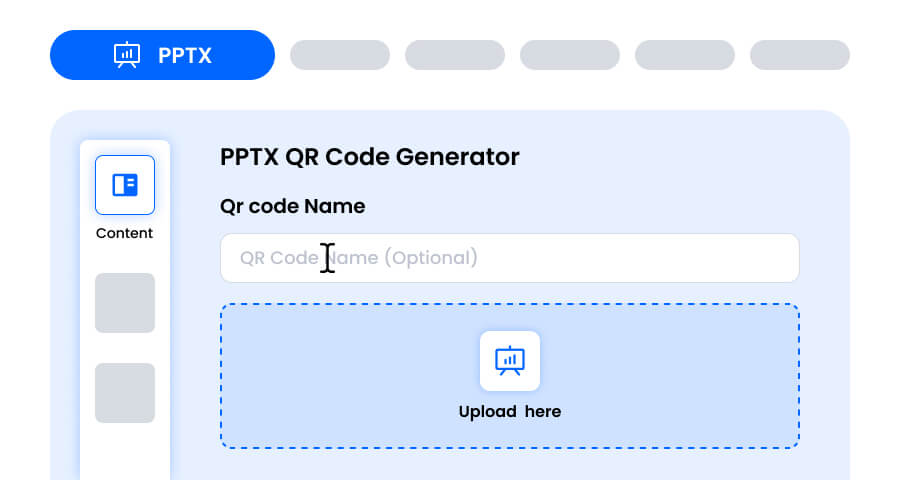
Langkah 2: Masukkan Nama Kod QR dan Muat Naik Pembentangan PowerPoint Anda
Masukkan nama kod QR jika mahu, kerana ia adalah pilihan. Kemudian muat naik pembentangan anda sebagai fail .pptx dengan menyeretnya ke dalam kotak muat naik atau menyemak imbas peranti anda, dalam had saiz fail maksimum yang ditunjukkan dalam kotak muat naik. Setelah dimuat naik, kod QR dipautkan ke pembentangan anda secara automatik.
Langkah 3: Pilih Templat Kod QR PowerPoint yang Sepadan dengan Gaya dan Tujuan Anda
Setelah kod QR PowerPoint anda dijana, pergi ke bahagian penyesuaian dan semak imbas templat yang telah direka. Pilih templat yang sesuai dengan tempat kod itu akan digunakan, seperti slaid tajuk, slaid penutup, edaran atau poster acara.

Langkah 4: Pilih Bentuk untuk Mencipta Reka Bentuk Kod QR PPT yang Unik
Jadikan kod QR PPT anda menonjol dengan mencuba pelbagai bentuk untuk titik dan sudut. Pilih tepi bulat untuk kesan mesra, sudut tajam untuk rupa profesional, atau gaya kreatif yang sepadan dengan tema slaid anda.

Langkah 5: Pilih Warna untuk Menjadikan Kod QR PowerPoint Anda Menonjol
Sesuaikan warna kod QR PowerPoint anda supaya sepadan dengan tema slaid atau jenama anda. Anda boleh menggunakan warna pepejal, gradien atau rona khusus jenama. Pastikan sahaja kontrasnya cukup tinggi supaya mudah diimbas, walaupun dari belakang bilik.

Langkah 6: Pilih/Tambah Logo pada Kod QR PowerPoint Anda Selaras dengan Penjenamaan Anda
Tambah logo syarikat, logo sekolah atau grafik acara di tengah kod QR. Logo menjadikan kod QR PowerPoint anda mudah dikenali dan membina kepercayaan khalayak anda. Pastikan logo tidak menutup kawasan yang perlu diimbas.

Langkah 7: Pilih Bingkai untuk Kod QR PPTX Anda Mengikut Pilihan Anda
Berikan sentuhan akhir pada kod QR PowerPoint anda dengan menambah bingkai berserta seruan tindakan ringkas, seperti “Dapatkan Slaid” atau “Imbas untuk Muat Turun”. Bingkai yang jelas memberitahu khalayak anda apa yang mereka dapat apabila mengimbas dan menggalakkan lebih banyak imbasan.

Langkah 8: Laraskan Tahap Pembetulan Ralat Kod QR PowerPoint untuk Kebolehpercayaan Imbasan Maksimum
Laraskan tahap pembetulan ralat kod QR PowerPoint anda untuk mengawal sejauh mana ia masih boleh diimbas jika sebahagiannya kabur pada projektor, rosak pada cetakan atau terlindung (contohnya oleh logo).
- L (7%) – Rupa kurang serabut, sesuai untuk reka bentuk ringkas tanpa logo.
- M (15%) – Corak seimbang untuk kegunaan umum.
- Q (25%) – Tahan kerosakan secara optimum; berfungsi dengan baik dengan logo kecil.
- H (30%) – Rintangan kerosakan maksimum; terbaik untuk logo yang lebih besar atau persekitaran paparan berisiko tinggi.
Memilih tahap ralat yang betul memastikan kod QR PowerPoint anda kekal boleh diimbas sambil kelihatan kemas dan profesional

Langkah 9: Pilih Format dan Saiz Kod QR PowerPoint Mengikut Keperluan Anda
Format - Pilih format fail: PNG untuk kebanyakan kegunaan, JPG untuk web, atau SVG untuk cetakan berskala. PNG sangat sesuai untuk disisipkan ke dalam slaid, manakala SVG kekal tajam pada skrin besar dan poster.
Saiz - Pilih saiz mengikut keperluan anda: lebih kecil untuk edaran dan nota bercetak, lebih besar untuk slaid yang dipaparkan pada projektor, poster dan sepanduk. Ini memastikan kod QR PowerPoint anda kekal tajam dan boleh diimbas di mana-mana.

Langkah 10: Muat Turun Kod QR PowerPoint Peribadi Anda
Setelah selesai menyesuaikan, klik butang Muat Turun. Simpan kod QR PowerPoint anda dalam format dan saiz pilihan supaya sedia untuk ditambah pada slaid, edaran atau poster anda.

Bagaimana Cara Menyisipkan Kod QR dalam PowerPoint?
Setelah kod QR anda sedia, tambahkannya pada slaid anda supaya khalayak boleh mengimbasnya semasa pembentangan:
- Muat turun kod QR anda daripada QRCodeChamp sebagai PNG.
- Dalam PowerPoint, buka slaid tempat anda mahu meletakkan kod, biasanya slaid pertama atau terakhir.
- Pergi ke Sisipkan > Gambar > Peranti Ini dan pilih imej kod QR.
- Jadikannya cukup besar untuk diimbas dari belakang bilik dan tinggalkan ruang di sekelilingnya.
Bagaimana Cara Menukar PPT kepada Kod QR?
Penjana PPT ke kod QR kami berfungsi dengan fail .pptx. Jika pembentangan anda ialah fail .ppt yang lebih lama, bukanya dalam PowerPoint, klik Fail > Simpan Sebagai, pilih Pembentangan PowerPoint (.pptx), kemudian muat naiknya. Menggunakan Google Slides? Kongsikannya dengan Sesiapa sahaja yang mempunyai pautan dan tukar pautan itu kepada kod QR dengan penjana kod QR URL kami.
Apakah Faedah Menggunakan Penjana Kod QR PowerPoint?
Sama ada anda memerlukan penjana kod QR PPT atau penjana kod QR untuk fail PPT dan PPTX, QRCodeChamp ialah penjana kod QR percuma untuk pembentangan PowerPoint yang menjadikan perkongsian slaid sangat mudah.
- Khalayak anda mendapat slaid dengan satu imbasan
- Tiada lagi mengumpul e-mel atau berkongsi pautan panjang
- Berfungsi pada projektor, edaran dan poster
- Percuma untuk dicipta dengan muat turun tanpa had
- Penyesuaian penuh dengan warna, bentuk, logo dan bingkai
- Muat turun dalam format PNG, JPG atau SVG
Di Manakah Anda Boleh Menggunakan Kod QR PowerPoint?
Cipta kod QR untuk PowerPoint dan letakkannya di mana-mana sahaja khalayak anda memerlukan slaid anda.
- Ceramah persidangan dan webinar
- Pelajaran dan kuliah di bilik darjah
- Pembentangan perniagaan dan mesyuarat jualan
- Sesi latihan dan bengkel
- Edaran dan poster acara
- Viva tesis dan projek pelajar
Terokai Lebih Banyak Penjana Kod QR
Kod QR URL
Kod QR vCard
Teks ke Kod QR
Kod QR Wi-Fi
Kod QR E-mel
Kod QR Nombor Telefon
Kod QR Mesej
Kod QR Media Sosial
Kod QR YouTube
Kod QR Spotify
Kod QR Ulasan Google
Kod QR Borang Google
Kod QR WhatsApp
Kod QR Snapchat
Kod QR Facebook
Kod QR Instagram
Kod QR TikTok
Kod QR LinkedIn
Video ke Kod QR
PDF ke Kod QR
Kod QR Imej
Kod QR Lokasi
Kod QR Acara
Kod QR Kalendar
Kod QR Mesyuarat Zoom
Kod QR Google Meet
Kod QR Pembayaran Kripto
Kod QR Fail
Kod QR Audio
Kod QR Google Sheets
Kod QR Google Docs
Kod QR Excel
Kod QR PNG
Kod QR Dropbox
Kod QR Etsy
Kod QR iTunes
Kod QR PayPal
Soalan Lazim Cara Membuat Kod QR untuk Persembahan PowerPoint
Bagaimanakah saya boleh mencipta kod QR untuk persembahan PowerPoint?
Untuk mencipta kod QR bagi persembahan PowerPoint, buka penjana kod QR PowerPoint QRCodeChamp dan muat naik fail .pptx anda. Sesuaikan reka bentuk dan klik Muat Turun. Sesiapa sahaja yang mengimbas kod tersebut boleh membuka atau memuat turun slaid anda.
Bagaimanakah saya boleh memasukkan kod QR ke dalam PowerPoint?
Muat turun kod QR dalam format PNG. Kemudian, dalam PowerPoint, pergi ke Sisipkan > Gambar > Peranti Ini dan pilih imej tersebut. Letakkannya pada slaid pertama atau terakhir dan pastikan saiznya cukup besar untuk diimbas.
Bolehkah saya menukar fail PPT kepada kod QR?
Ya. Penjana kod QR PPT kami menerima fail .pptx. Untuk fail .ppt versi lama, buka fail tersebut dalam PowerPoint, simpan sebagai Persembahan PowerPoint (.pptx), kemudian muat naik.
Bolehkah saya mencipta kod QR untuk Google Slides?
Ya. Tetapkan perkongsian persembahan Google Slides kepada Sesiapa sahaja yang mempunyai pautan, salin pautan tersebut dan cipta kod QR menggunakan penjana kod QR URL kami.
Bolehkah saya menukar PowerPoint kepada kod QR secara percuma?
Ya. QRCodeChamp ialah penjana kod QR PowerPoint percuma yang menawarkan muat turun tanpa had dan penyesuaian penuh termasuk warna, bentuk, logo dan bingkai.