

Kode QR untuk Email
Pilih Kode QR Anda
Generator Kode QR Email
Nama Kode QR
Pratinjau
Buat Kode QR Email
Hai! Tahukah Anda bahwa Anda dapat mengirim email yang sudah terisi sebelumnya kepada target audiens Anda tanpa menyulitkan mereka menebak apa yang harus ditulis? Tanpa salah ketik, tanpa kebingungan, tanpa usaha, cukup sebuah Kode QR Email, cara yang lebih cerdas untuk terhubung. Anda dapat membuat Kode QR Gmail Anda menggunakan generator kode QR email gratis. Berkat QRCodeChamp!
Apa itu Kode QR Email?
Kode QR Email terdiri dari alamat email Anda, subjek yang sudah terisi, dan pesan. Sehingga ketika seseorang memindai Kode QR, aplikasi email mereka terbuka secara otomatis dengan semua detail yang sudah terisi yang mempermudah untuk menghubungi Anda hanya dengan satu kali pindai.
Pengguna tidak perlu memikirkan subjek dan pesan; mereka hanya perlu mengklik kirim.
Baik Anda mengumpulkan umpan balik, menangani pertanyaan, atau menawarkan dukungan, satu kali pindai dapat berfungsi untuk Anda.
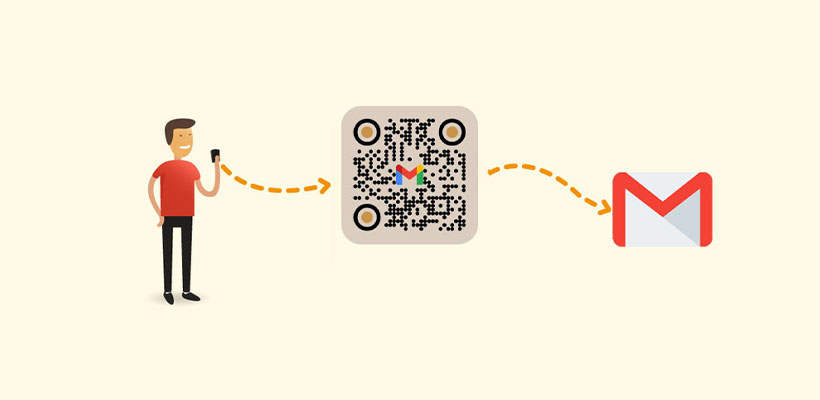
Cara Membuat Kode QR Email untuk Alamat Email (Langkah demi Langkah)?
Ikuti langkah-langkah di bawah untuk membuat Kode QR untuk Email alamat. Tidak perlu keahlian teknis, kami jamin!
Langkah 1: Kunjungi QRCodeChamp dan Buka Kode QR Email
Buka editor QRCodeChamp kami dan pilih opsi Kode QR Email untuk mulai membuat kode QR berbasis Email Anda.
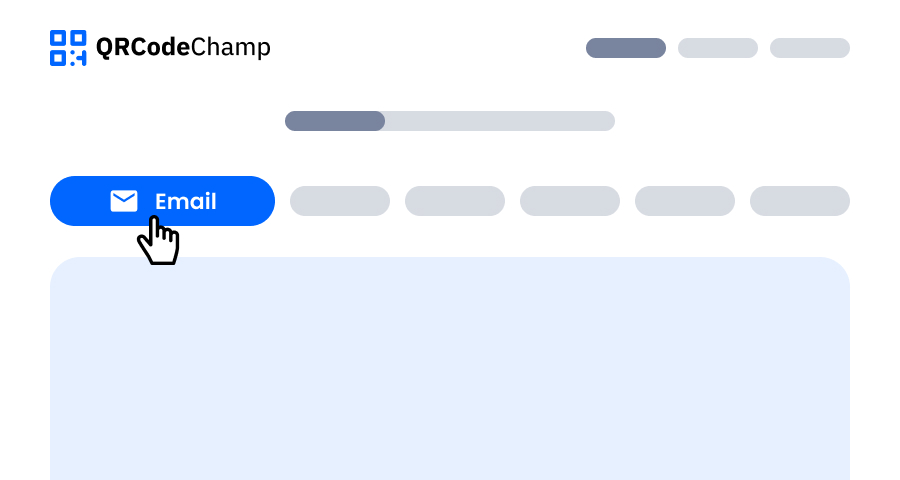
Langkah 2: Isi Detail Email yang Anda Perlukan
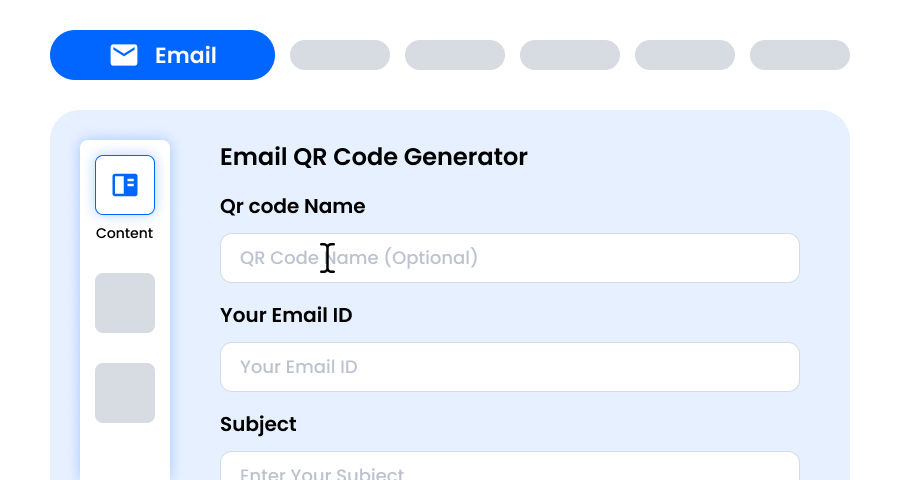
Berikan ID email Anda di mana Anda ingin menerima surat, baris subjek, dan pesan yang sudah terisi. Ketika seseorang memindai kode QR, aplikasi email mereka akan terbuka dengan detail Anda yang sudah terisi, menjadikannya cepat dan mudah bagi pengguna untuk menghubungi Anda. Anda juga dapat mengedit atau mengubah pesan yang sudah terisi sesuai dengan kebutuhan Anda.
Langkah 3: Pilih Template untuk Kode QR Email Agar Sesuai dengan Gaya dan Tujuan Anda
Setelah kode QR Email dinamis Anda dibuat, buka bagian kustomisasi dan telusuri template yang sudah dirancang. Pilih salah satu yang mencerminkan tujuan kampanye Email Anda—baik itu untuk pemasaran, acara, promosi, atau branding pribadi. Template yang tepat secara instan memberikan tampilan profesional dan menarik pada kode QR Email Anda.

Langkah 4: Pilih Bentuk untuk Membuat Desain Kode QR Email yang Unik
Jadikan kode QR Email Anda menonjol dengan bereksperimen dengan berbagai bentuk untuk titik dan sudut. Anda dapat memilih tepi membulat untuk kesan modern, sudut tajam untuk suasana ramping dan berteknologi, atau gaya kreatif agar sesuai dengan preferensi audiens Anda. Bentuk yang Anda pilih dapat menambahkan sentuhan branding yang halus namun kuat pada Kode QR Email Anda.

Langkah 5: Pilih Warna untuk Membuat Kode QR Email Anda Menonjol
Sesuaikan warna kode QR Email Anda agar sesuai dengan palet merek Anda, tema kampanye, atau gaya pribadi. Anda dapat memilih warna solid untuk tampilan bersih, gradien untuk sentuhan modern, atau warna khusus merek untuk memperkuat pengenalan. Pastikan kontras tetap cukup tinggi untuk pemindaian yang mudah.

Langkah 6: Pilih/Tambahkan Logo ke Kode QR Email Anda agar Selaras dengan Branding Anda
Perindah kode QR Email Anda dengan menyisipkan logo perusahaan, ikon produk, atau grafik kampanye di tengah. Logo tidak hanya membuat kode QR Email menarik secara visual tetapi juga memperkuat pengenalan merek dan membangun kepercayaan dengan pengguna yang memindainya. Pastikan logo jelas dan tidak menghalangi area kode QR yang dapat dipindai.

Langkah 7: Pilih Bingkai untuk QR Email Anda Sesuai Pilihan Anda
Berikan sentuhan akhir pada kode QR Email Anda dengan menambahkan bingkai. Bingkai dapat menyorot kode QR dan bahkan menyertakan teks ajakan bertindak singkat, seperti “Pindai Saya” atau “Kunjungi Sekarang,” yang mendorong lebih banyak pemindaian. Pilih gaya dan kombinasi warna yang melengkapi merek Anda dan menonjol di mana pun Anda menampilkan kode QR Email.

Langkah 8: Sesuaikan Tingkat Koreksi Kesalahan Kode QR Email untuk Keandalan Pindai Maksimal
Sesuaikan tingkat koreksi kesalahan kode QR Email Anda untuk mengontrol seberapa baik ia masih dapat dipindai jika sebagian rusak, buram, atau tertutup (misalnya, oleh logo).
- L (7%) – Tampilan yang tidak terlalu berantakan, cocok untuk desain sederhana tanpa logo.
- M (15%) – Pola seimbang untuk penggunaan umum.
- Q (25%) – Tahan kerusakan secara optimal; berfungsi baik dengan logo kecil.
- H (30%) – Resistensi kerusakan maksimal; terbaik untuk logo yang lebih besar atau lingkungan tampilan berisiko tinggi.
Memilih tingkat kesalahan yang tepat memastikan Kode QR Email Anda tetap dapat dipindai sambil terlihat bersih dan profesional

Langkah 9: Pilih Format dan Ukuran Kode QR Email Sesuai Kebutuhan Anda
Format - Pilih format file—PNG untuk sebagian besar penggunaan, JPG untuk web, atau SVG untuk cetakan yang dapat diskalakan. Jadi Anda dapat memilih berdasarkan di mana Anda akan menggunakan kode QR Email—layar digital, materi cetak, atau keduanya.
Ukuran - Pilih ukuran yang sesuai dengan kebutuhan Anda: lebih kecil untuk kartu nama atau penggunaan digital, lebih besar untuk poster dan spanduk. Ini memastikan kode QR Email Anda tetap tajam dan dapat dipindai di mana saja.

Langkah 10: Unduh Kode QR Email Pribadi Anda
Setelah Anda selesai menyesuaikan kode QR Email Anda, klik tombol Unduh. Simpan dalam format dan ukuran yang Anda pilih sehingga siap untuk dicetak, dibagikan secara online, atau disematkan dalam materi pemasaran Anda.

Informasi Apa yang Dapat Disimpan dalam Kode QR Email?
Dalam Kode QR Email, Anda dapat menambahkan
- Judul email (Nama Kode QR) (Opsional)
- ID Email Anda
- Baris Subjek
- Pesan yang sudah terisi (Pengguna dapat mengedit sesuai)
Apa Manfaat Menggunakan Generator Kode QR untuk Email?
Berikut adalah banyak manfaat menggunakan Generator Kode QR untuk Email -
- Kontak instan melalui email yang sudah terisi hanya dalam satu kali pindai
- Mengurangi Kesalahan Ketik pada alamat email atau pesan
- Komunikasi yang lebih cepat yang memudahkan pelanggan atau klien menghubungi Anda
- Terlihat profesional dan lebih cerdas
- Bekerja pada semua perangkat
- Gratis untuk membuat Kode QR email statis
- Berbagai opsi kustomisasi
- Sempurna untuk pemasaran, kartu nama, pamflet, poster, atau kemasan
- Menghemat waktu dan usaha
Jelajahi Lebih Banyak Generator Kode QR
Kode QR URL
Kode QR vCard
Teks ke Kode QR
Kode QR Wi-Fi
Kode QR Nomor Telepon
Kode QR Pesan
Kode QR Media Sosial
Kode QR YouTube
Kode QR Spotify
Kode QR Ulasan Google
Kode QR Google Form
Kode QR WhatsApp
Kode QR Snapchat
Kode QR Facebook
Kode QR Instagram
Kode QR TikTok
Kode QR LinkedIn
Video ke Kode QR
PDF ke Kode QR
Kode QR Gambar
Kode QR Lokasi
Kode QR Acara
Kode QR Kalender
Kode QR Rapat Zoom
Kode QR Google Meet
Kode QR Pembayaran Kripto
Kode QR Berkas
Kode QR Audio
Kode QR Google Sheets
Kode QR Google Docs
Kode QR Excel
Kode QR PNG
Kode QR Dropbox
Kode QR Etsy
Kode QR iTunes
Kode QR PPTX
Kode QR PayPal
Kode QR untuk FAQ Email
Apakah Kode QR Email/Gmail Saya Akan Kedaluwarsa?
QRCodeChamp memungkinkan Anda membuat Kode QR Email statis yang permanen dan tidak pernah kedaluwarsa.
Bagaimana Jika Saya Ingin Mengubah ID Email Saya di Masa Depan?
Jika ID email Anda Berubah di masa mendatang, maka Anda dapat membuat Kode QR Gmail baru menggunakan generator kode QR email kami.
Dapatkah Saya Membuat Kode QR Email secara Gratis?
Tentu saja bisa, Anda dapat membuat kode QR untuk mengirim email secara gratis menggunakan generator kode QR email dari QRCodeChamp.
Haruskah Saya Membuat QR Email Statis atau Kode QR Dinamis untuk Email?
Kode QR statis bersifat permanen dan dapat dibuat secara gratis. Namun, Anda tidak dapat memperbarui informasi apa pun di Kode QR Statis. Sedangkan, Kode QR email dinamis memungkinkan Anda untuk membuat perubahan pada informasi tanpa mengubah Kode QR.