

Generator Kode QR Kalender
Pilih Kode QR Anda
Generator Kode QR Kalender
Nama Kode QR
Pratinjau
Generator Kode QR Kalender
Ingin orang menyimpan rapat, kelas, atau acara Anda tanpa mengetik satu tanggal pun? Gunakan generator kode QR kalender gratis kami untuk mengubah link Google Calendar Anda menjadi kode QR kalender yang dapat dipindai. Sekali pindai, acara atau kalender Anda terbuka dan siap disimpan, sehingga tidak ada yang melewatkan tanggalnya.
Apa Itu Kode QR Kalender?
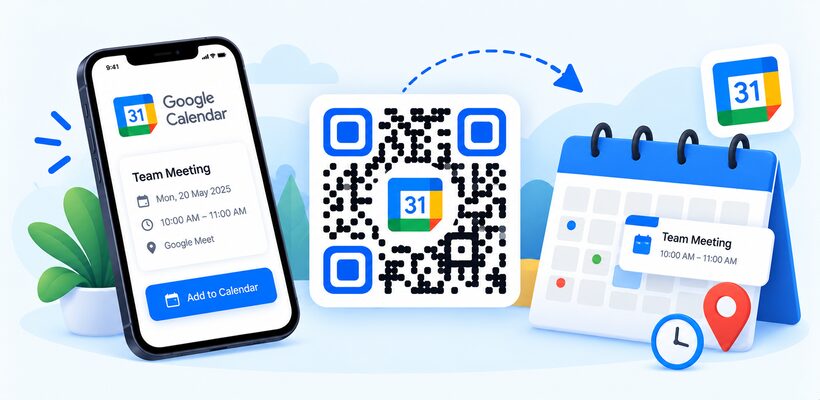
Sebuah kode QR kalender adalah kode yang dapat dipindai dan membuka link Google Calendar, seperti satu acara, link “tambahkan ke kalender”, atau kalender publik. Saat seseorang memindainya, acara kalender terbuka di ponsel mereka sehingga mereka dapat melihat detailnya dan menambahkannya ke kalender sendiri dengan sekali ketuk. Ini cara termudah untuk membagikan rapat, webinar, kelas, jadwal, dan tanggal acara. Dengan QRCodeChamp, Anda dapat membuat kode QR acara kalender secara gratis dan menyesuaikan gayanya dengan merek Anda.
Bagaimana Cara Membuat Kode QR untuk Acara Kalender (Langkah demi Langkah)?
Ikuti langkah-langkah mudah ini untuk membuat kode QR acara kalender dengan QRCodeChamp.
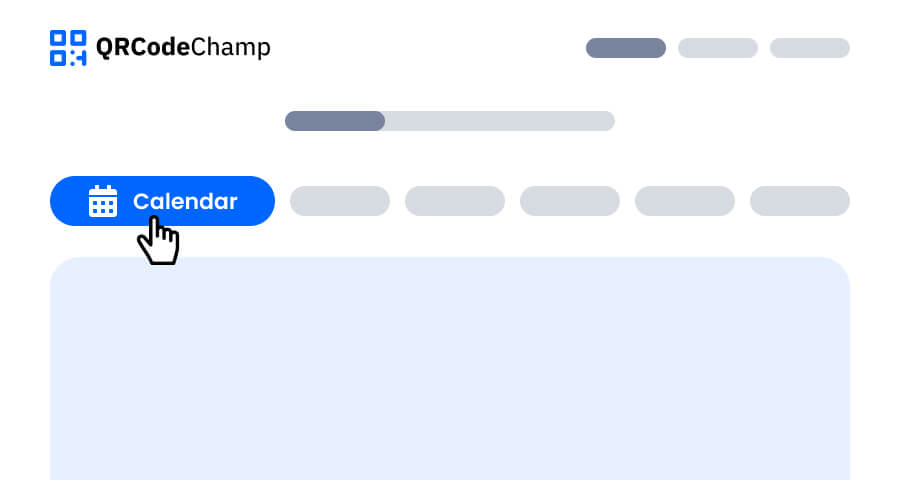
Langkah 1: Kunjungi QRCodeChamp dan Buka Kode QR Kalender
Buka editor QRCodeChamp dan pilih opsi Kode QR Kalender untuk mulai menggunakan generator kode QR kalender kami.
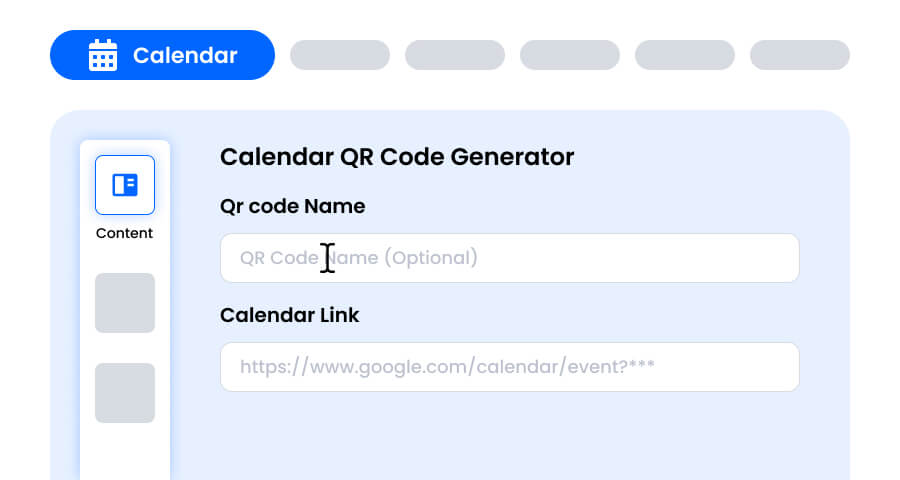
Langkah 2: Masukkan Nama Kode QR dan Tempel Link Google Calendar Anda
Masukkan nama kode QR jika mau, karena ini opsional. Lalu tempel link Google Calendar Anda ke kolom Link Kalender. Link harus diawali dengan https://calendar.google.com/. Saat seseorang memindai kode, acara kalender Anda terbuka di ponsel mereka, siap disimpan.
Langkah 3: Pilih Template Kode QR Kalender yang Sesuai dengan Gaya dan Tujuan Anda
Setelah kode QR kalender Anda dibuat, buka bagian kustomisasi dan telusuri template yang sudah dirancang. Pilih yang sesuai dengan tempat kode akan digunakan, seperti undangan rapat, jadwal kelas, banner webinar, atau poster acara.

Langkah 4: Pilih Bentuk untuk Membuat Desain Kode QR Kalender yang Unik
Buat kode QR kalender Anda menonjol dengan mencoba berbagai bentuk titik dan sudut. Pilih tepi membulat untuk kesan ramah, sudut tajam untuk tampilan profesional, atau gaya kreatif yang sesuai dengan merek Anda.

Langkah 5: Pilih Warna agar Kode QR Kalender Anda Menonjol
Sesuaikan warna kode QR kalender Anda agar cocok dengan merek, undangan, atau tema acara Anda. Anda dapat menggunakan warna solid, gradien, atau nuansa khas merek. Pastikan kontrasnya cukup tinggi agar mudah dipindai.

Langkah 6: Pilih/Tambahkan Logo pada Kode QR Kalender Anda agar Selaras dengan Merek Anda
Tambahkan logo perusahaan, ikon kalender, atau grafis acara Anda di tengah kode QR. Logo membuat kode QR kalender Anda mudah dikenali dan membangun kepercayaan orang yang memindainya. Pastikan logo tidak menutupi area yang dapat dipindai.

Langkah 7: Pilih Bingkai untuk Kode QR Kalender Anda Sesuai Keinginan
Beri sentuhan akhir pada kode QR kalender Anda dengan menambahkan bingkai berisi ajakan singkat, seperti “Simpan Tanggalnya” atau “Tambahkan ke Kalender”. Bingkai yang jelas memberi tahu orang apa yang mereka dapatkan saat memindai dan mendorong lebih banyak pemindaian.

Langkah 8: Sesuaikan Tingkat Koreksi Kesalahan Kode QR Kalender untuk Keandalan Pemindaian Maksimal
Sesuaikan tingkat koreksi kesalahan kode QR kalender Anda untuk mengatur seberapa baik kode tetap dapat dipindai jika sebagian rusak, buram, atau tertutup (misalnya oleh logo).
- L (7%) – Tampilan lebih bersih, cocok untuk desain sederhana tanpa logo.
- M (15%) – Pola seimbang untuk penggunaan umum.
- Q (25%) – Tahan kerusakan secara optimal; cocok untuk logo kecil.
- H (30%) – Ketahanan kerusakan maksimal; terbaik untuk logo besar atau lingkungan tampilan berisiko tinggi.
Memilih tingkat koreksi yang tepat memastikan kode QR Kalender Anda tetap dapat dipindai sekaligus terlihat rapi dan profesional

Langkah 9: Pilih Format dan Ukuran Kode QR Kalender Sesuai Kebutuhan Anda
Format - Pilih format file—PNG untuk sebagian besar kebutuhan, JPG untuk web, atau SVG untuk cetak yang dapat diskalakan. Tentukan berdasarkan tempat Anda akan menggunakan kode QR Kalender—email, slide, materi cetak, atau semuanya.
Ukuran - Pilih ukuran sesuai kebutuhan: lebih kecil untuk undangan, tiket, atau tanda tangan email, lebih besar untuk poster, papan pengumuman, dan spanduk. Dengan begitu, kode QR Kalender Anda tetap tajam dan mudah dipindai di mana saja.

Langkah 10: Unduh Kode QR Kalender Personal Anda
Setelah selesai menyesuaikan, klik tombol Unduh. Simpan kode QR kalender Anda dalam format dan ukuran pilihan agar siap dicetak, dibagikan secara online, atau ditambahkan ke undangan Anda.

Bagaimana Cara Membuat Kode QR untuk Google Calendar?
Untuk membuat kode QR Google Calendar, Anda terlebih dahulu memerlukan link yang dapat dibagikan untuk acara atau kalender Anda:
- Untuk satu acara: buka acara di Google Calendar melalui komputer, klik Opsi lainnya (tiga titik), pilih Publikasikan acara, lalu salin link-nya.
- Untuk seluruh kalender: buka Setelan, pilih kalender Anda, jadikan publik di bagian Izin akses, lalu salin URL publik dari Integrasikan kalender.
- Tempel link ke kolom Link Kalender pada generator kode QR acara kalender kami, lalu sesuaikan dan unduh kode Anda.
Kode QR Kalender atau Kode QR Acara: Mana yang Sebaiknya Digunakan?
Gunakan kode QR acara kalender jika acara Anda sudah ada di Google Calendar dan Anda ingin membagikan link tersebut. Jika Anda tidak menggunakan Google Calendar, generator kode QR Acara kami memungkinkan Anda mengetik judul, lokasi, tanggal, dan waktu acara langsung ke dalam kode QR.
Apa Manfaat Menggunakan Generator Kode QR Kalender?
QRCodeChamp adalah generator kode QR gratis untuk acara kalender yang membuat berbagi tanggal jadi sangat mudah.
- Orang menambahkan acara Anda ke kalender mereka dengan sekali pindai
- Tanpa mengetik tanggal, waktu, atau link rapat secara manual
- Lebih sedikit yang absen karena acara tersimpan lengkap dengan pengingat
- Buat gratis dengan unduhan tanpa batas
- Kustomisasi penuh dengan warna, bentuk, logo, dan bingkai
- Unduh dalam format PNG, JPG, atau SVG
Di Mana Anda Dapat Menggunakan Kode QR Kalender?
Buat kode QR untuk acara kalender dan letakkan di mana pun audiens Anda dapat melihatnya.
- Undangan rapat dan tanda tangan email
- Pengumuman webinar, lokakarya, dan pelatihan
- Jadwal pelajaran sekolah dan kampus atau jadwal ujian
- Kartu save-the-date pernikahan dan pesta
- Jadwal gym, studio, dan kelas
- Agenda konferensi, poster, dan slide presentasi
Jelajahi Lebih Banyak Generator Kode QR
Kode QR URL
Kode QR vCard
Teks ke Kode QR
Kode QR Wi-Fi
Kode QR Email
Kode QR Nomor Telepon
Kode QR Pesan
Kode QR Media Sosial
Kode QR YouTube
Kode QR Spotify
Kode QR Ulasan Google
Kode QR Google Form
Kode QR WhatsApp
Kode QR Snapchat
Kode QR Facebook
Kode QR Instagram
Kode QR TikTok
Kode QR LinkedIn
Video ke Kode QR
PDF ke Kode QR
Kode QR Gambar
Kode QR Lokasi
Kode QR Acara
Kode QR Rapat Zoom
Kode QR Google Meet
Kode QR Pembayaran Kripto
Kode QR Berkas
Kode QR Audio
Kode QR Google Sheets
Kode QR Google Docs
Kode QR Excel
Kode QR PNG
Kode QR Dropbox
Kode QR Etsy
Kode QR iTunes
Kode QR PPTX
Kode QR PayPal
FAQ Kode QR Kalender
Bagaimana Cara Membuat Kode QR untuk Acara Kalender?
Salin tautan acara Anda dari Google Calendar, buka generator kode QR kalender QRCodeChamp, tempel tautan ke kolom Tautan Kalender (Calendar Link), sesuaikan desainnya, dan klik Unduh.
Bisakah Saya Membuat Kode QR untuk Google Calendar?
Ya. Gunakan 'Publish event' pada acara Google Calendar, atau URL publik dari seluruh kalender, dan tempel tautan tersebut ke dalam generator. Tautan harus dimulai dengan https://calendar.google.com/.
Apa yang Terjadi Saat Seseorang Memindai Kode QR Kalender?
Ponsel mereka membuka tautan Google Calendar Anda, tempat mereka dapat melihat detail acara dan menambahkan acara tersebut ke kalender mereka sendiri dengan satu ketukan.
Apa Perbedaan Antara Kode QR Kalender dan Kode QR Acara?
Kode QR kalender membuka tautan Google Calendar yang sudah Anda miliki. Kode QR acara menyimpan judul, lokasi, dan waktu acara di dalam kode itu sendiri, sehingga berfungsi tanpa tautan kalender apa pun.
Apakah Generator Kode QR Kalender Ini Gratis?
Ya. Anda dapat membuat kode QR acara kalender secara gratis di QRCodeChamp dengan unduhan tak terbatas dan kustomisasi penuh, termasuk warna, bentuk, logo, dan bingkai.