

مولد رمز QR للتقويم
حدد رمز QR الخاص بك
مولد رمز QR للتقويم
اسم رمز الاستجابة السريعة
معاينة
مولد رمز QR للتقويم
هل تريد أن يحفظ الناس اجتماعك أو حصتك أو فعاليتك دون كتابة أي تاريخ؟ استخدم مولد رمز QR للتقويم المجاني لدينا لتحويل رابط Google Calendar الخاص بك إلى رمز QR للتقويم قابل للمسح. مسحة واحدة تفتح فعاليتك أو تقويمك جاهزًا للحفظ، فلا يفوّت أحد الموعد.
ما هو رمز QR للتقويم؟
يُعد رمز QR للتقويم رمزًا قابلًا للمسح يفتح رابطًا من Google Calendar، مثل فعالية واحدة أو رابط “إضافة إلى التقويم” أو تقويم عام. عندما يمسحه أي شخص، تُفتح الفعالية على هاتفه ليطّلع على التفاصيل ويضيفها إلى تقويمه بنقرة واحدة. إنها أسهل طريقة لمشاركة الاجتماعات والندوات عبر الإنترنت والحصص والجداول ومواعيد الفعاليات. ومع QRCodeChamp، يمكنك إنشاء رمز QR لفعالية في التقويم مجانًا وتصميمه بما يتناسب مع علامتك التجارية.

كيفية إنشاء رمز QR لفعالية في التقويم (خطوة بخطوة)؟
اتبع هذه الخطوات البسيطة لإنشاء رمز QR لفعالية في التقويم باستخدام QRCodeChamp.
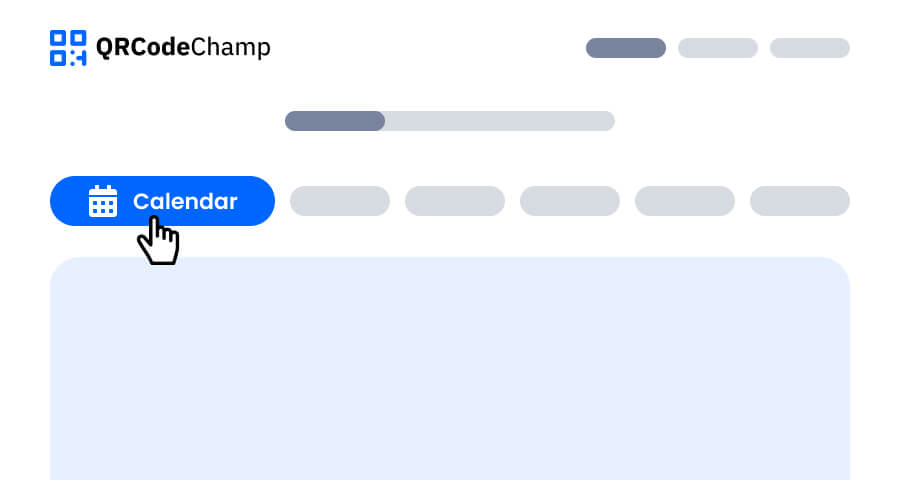
الخطوة 1: قم بزيارة QRCodeChamp وانتقل إلى رمز QR للتقويم
افتح محرر QRCodeChamp واختر خيار رمز QR للتقويم لبدء استخدام مولد رمز QR للتقويم لدينا.
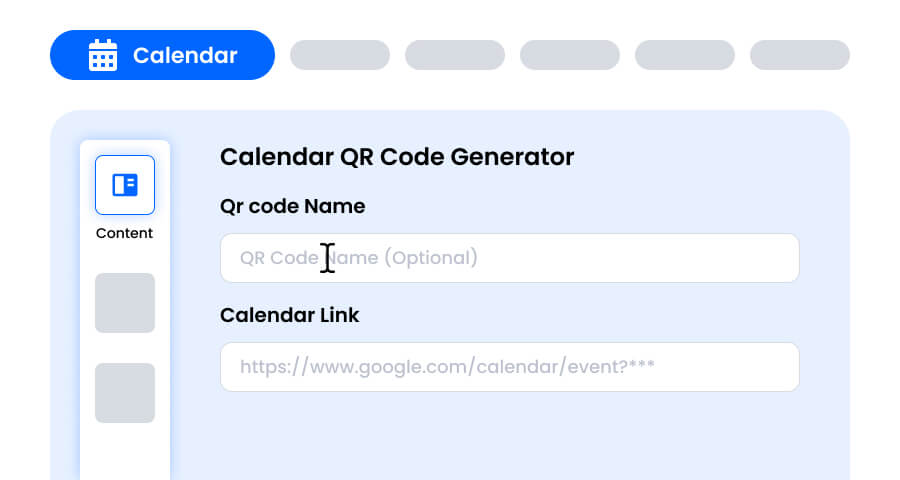
الخطوة 2: أدخل اسم رمز QR والصق رابط Google Calendar
أدخل اسمًا لرمز QR إن أردت، فهو اختياري. ثم الصق رابط Google Calendar في حقل رابط التقويم. يجب أن يبدأ الرابط بـ https://calendar.google.com/. عندما يمسح أي شخص الرمز، تُفتح فعاليتك على هاتفه جاهزة للحفظ.
الخطوة 3: اختر قالبًا لرمز QR للتقويم يناسب أسلوبك وهدفك
بعد إنشاء رمز QR للتقويم، انتقل إلى قسم التخصيص وتصفّح القوالب الجاهزة. اختر القالب الذي يناسب مكان استخدام الرمز، مثل دعوة اجتماع أو جدول حصص أو لافتة ندوة عبر الإنترنت أو ملصق فعالية.

الخطوة 4: حدد الشكل لإنشاء تصميم فريد لرمز QR للتقويم
اجعل رمز QR للتقويم مميزًا بتجربة أشكال مختلفة للنقاط والزوايا. اختر حوافًا مستديرة لمظهر ودود، أو زوايا حادة لمظهر احترافي، أو أنماطًا إبداعية تتماشى مع علامتك التجارية.

الخطوة 5: اختر الألوان لتجعل رمز QR للتقويم لافتًا للنظر
خصّص ألوان رمز QR للتقويم لتتناسب مع علامتك التجارية أو دعوتك أو طابع الفعالية. يمكنك استخدام ألوان ثابتة أو تدرجات لونية أو درجات خاصة بعلامتك. فقط احرص على أن يكون التباين عاليًا بما يكفي لتسهيل المسح.

الخطوة 6: اختر/أضف شعارًا إلى رمز QR للتقويم ليتوافق مع هويتك التجارية
أضف شعار شركتك أو أيقونة تقويم أو رسمًا خاصًا بالفعالية في وسط رمز QR. يجعل الشعار رمز QR للتقويم أسهل في التعرّف عليه ويعزز ثقة من يمسحونه. تأكد من ألا يغطي الشعار المناطق القابلة للمسح.

الخطوة 7: اختر الإطار المناسب لرمز QR للتقويم حسب رغبتك
أضف لمسة نهائية إلى رمز QR للتقويم بإطار يحمل عبارة قصيرة تحث على اتخاذ إجراء، مثل “احفظ الموعد” أو “أضف إلى التقويم”. الإطار الواضح يخبر الناس بما سيحصلون عليه عند المسح ويشجع على مزيد من عمليات المسح.

الخطوة 8: اضبط مستوى تصحيح الخطأ لرمز QR للتقويم لتحقيق أعلى موثوقية في المسح
اضبط مستوى تصحيح الخطأ لرمز QR للتقويم للتحكم في قابلية مسحه حتى إذا تعرّض جزء منه للتلف أو التشوش أو التغطية (بشعار مثلًا).
- L (7%) – مظهر أقل فوضوية، مناسب للتصميمات البسيطة بدون شعار.
- M (15%) – نمط متوازن للاستخدام العام.
- Q (25%) – مقاوم للضرر على النحو الأمثل؛ يعمل جيدًا مع الشعارات الصغيرة.
- H (30%) – أقصى مقاومة للضرر؛ الأفضل للشعارات الأكبر حجمًا أو بيئات العرض عالية المخاطر.
اختيار مستوى الخطأ المناسب يضمن بقاء رمز QR للتقويم قابلًا للمسح مع الحفاظ على مظهر أنيق واحترافي

الخطوة 9: حدد تنسيق وحجم رمز QR للتقويم حسب احتياجك
التنسيق - اختر تنسيق الملف: PNG لمعظم الاستخدامات، أو JPG للويب، أو SVG للطباعة القابلة للتكبير. اختر بناءً على المكان الذي ستستخدم فيه رمز QR للتقويم: الرسائل الإلكترونية أو الشرائح أو المواد المطبوعة أو جميعها.
الحجم - اختر الحجم المناسب لاحتياجاتك: أصغر للدعوات أو التذاكر أو تواقيع البريد الإلكتروني، وأكبر للملصقات ولوحات الإعلانات واللافتات. هذا يضمن أن يبقى رمز QR للتقويم واضحًا وقابلًا للمسح في أي مكان.

الخطوة 10: نزّل رمز QR للتقويم المخصص
بعد الانتهاء من التخصيص، انقر على زر التنزيل. احفظ رمز QR للتقويم بالتنسيق والحجم اللذين اخترتهما ليكون جاهزًا للطباعة أو المشاركة عبر الإنترنت أو الإضافة إلى دعواتك.

كيف تنشئ رمز QR لـ Google Calendar؟
لإنشاء رمز QR لـ Google Calendar، تحتاج أولًا إلى رابط قابل للمشاركة لفعاليتك أو تقويمك:
- لفعالية واحدة: افتح الفعالية في Google Calendar على الحاسوب، وانقر على المزيد من الخيارات (النقاط الثلاث)، واختر نشر الفعالية، ثم انسخ الرابط.
- لتقويم كامل: افتح الإعدادات، واختر تقويمك، واجعله عامًا ضمن أذونات الوصول، ثم انسخ عنوان URL العام من قسم دمج التقويم.
- الصق الرابط في حقل رابط التقويم في مولد رمز QR لفعاليات التقويم لدينا، ثم خصّص رمزك ونزّله.
رمز QR للتقويم أم رمز QR للفعالية: أيهما تستخدم؟
استخدم رمز QR لفعالية في التقويم عندما تكون فعاليتك موجودة بالفعل في Google Calendar وتريد مشاركة رابطها. وإذا كنت لا تستخدم Google Calendar، فإن مولد رمز QR للفعاليات لدينا يتيح لك كتابة عنوان الفعالية ومكانها وتاريخها ووقتها مباشرة داخل رمز QR.
ما فوائد استخدام مولد رمز QR للتقويم؟
QRCodeChamp هو مولد مجاني لرموز QR لفعاليات التقويم يجعل مشاركة المواعيد سهلة للغاية.
- يضيف الناس فعاليتك إلى تقويمهم بمسحة واحدة
- لا حاجة لكتابة التواريخ أو الأوقات أو روابط الاجتماعات يدويًا
- غياب أقل لأن الفعالية تُحفظ مع التذكيرات
- إنشاء مجاني مع تنزيلات غير محدودة
- تخصيص كامل بالألوان والأشكال والشعارات والإطارات
- التنزيل بتنسيقات PNG أو JPG أو SVG
أين يمكنك استخدام رمز QR للتقويم؟
أنشئ رمز QR لفعالية في التقويم وضعه في أي مكان يراه جمهورك.
- دعوات الاجتماعات وتواقيع البريد الإلكتروني
- إعلانات الندوات عبر الإنترنت وورش العمل والدورات التدريبية
- جداول الحصص في المدارس والجامعات أو جداول الامتحانات
- بطاقات “احفظ الموعد” لحفلات الزفاف والحفلات
- جداول الصالات الرياضية والاستوديوهات والحصص
- جداول أعمال المؤتمرات والملصقات وشرائح العروض التقديمية
استكشف المزيد من مولدات رموز QR
رمز QR للرابط
رمز QR لبطاقة vCard
نص إلى رمز QR
رمز QR للواي فاي
رمز QR للبريد الإلكتروني
رمز QR لرقم الهاتف
رمز QR للرسالة
رمز QR لوسائل التواصل الاجتماعي
رمز QR ليوتيوب
رمز QR لسبوتيفاي
رمز QR لمراجعة جوجل
رمز QR لنموذج جوجل
رمز QR لواتساب
رمز QR لسناب شات
رمز QR لفيسبوك
رمز QR لإنستغرام
رمز QR لتيك توك
رمز QR للينكد إن
فيديو إلى رمز QR
PDF إلى رمز الاستجابة السريعة
رمز QR للصورة
رمز QR للموقع
رمز QR للحدث
رمز QR لاجتماع زووم
رمز QR لجوجل ميت
رمز QR للدفع بالعملات المشفرة
رمز QR للملف
رمز QR للصوت
رمز QR لجداول بيانات جوجل
رمز QR لمستندات جوجل
رمز QR لإكسل
رمز QR لملف PNG
رمز QR لدروب بوكس
رمز QR لإيتسي
رمز QR لآيتونز
رمز QR لملف PPTX
رمز QR لباي بال
الأسئلة الشائعة حول رمز الاستجابة السريعة للتقويم
كيف يمكنني إنشاء رمز QR لحدث في التقويم؟
انسخ رابط الحدث الخاص بك من تقويم Google، وافتح أداة إنشاء رمز QR للتقويم من QRCodeChamp، والصق الرابط في حقل رابط التقويم، وقم بتخصيص التصميم، وانقر على تنزيل.
هل يمكنني إنشاء رمز QR لتقويم Google؟
نعم. استخدم خيار "نشر الحدث" في حدث تقويم Google، أو الرابط العام لتقويم كامل، والصق هذا الرابط في أداة الإنشاء. يجب أن يبدأ الرابط بـ https://calendar.google.com/.
ماذا يحدث عندما يقوم شخص ما بمسح رمز QR للتقويم؟
يفتح هاتفه رابط تقويم Google الخاص بك، حيث يمكنه رؤية تفاصيل الحدث وإضافة الحدث إلى تقويمه الخاص بنقرة واحدة.
ما الفرق بين رمز QR للتقويم ورمز QR للفعالية؟
يفتح رمز QR للتقويم رابط تقويم Google موجود لديك بالفعل. بينما يخزن رمز QR للفعالية عنوان الفعالية والموقع والوقت داخل الرمز نفسه، بحيث يعمل دون الحاجة إلى أي رابط تقويم.
هل أداة إنشاء رمز QR للتقويم مجانية؟
نعم. يمكنك إنشاء رموز QR لأحداث التقويم مجانًا على QRCodeChamp مع عمليات تنزيل غير محدودة وتخصيص كامل، بما في ذلك الألوان والأشكال والشعارات والإطارات.